ما هو Claude Sheets؟ طريقة الاستخدام والفرق عن Excel
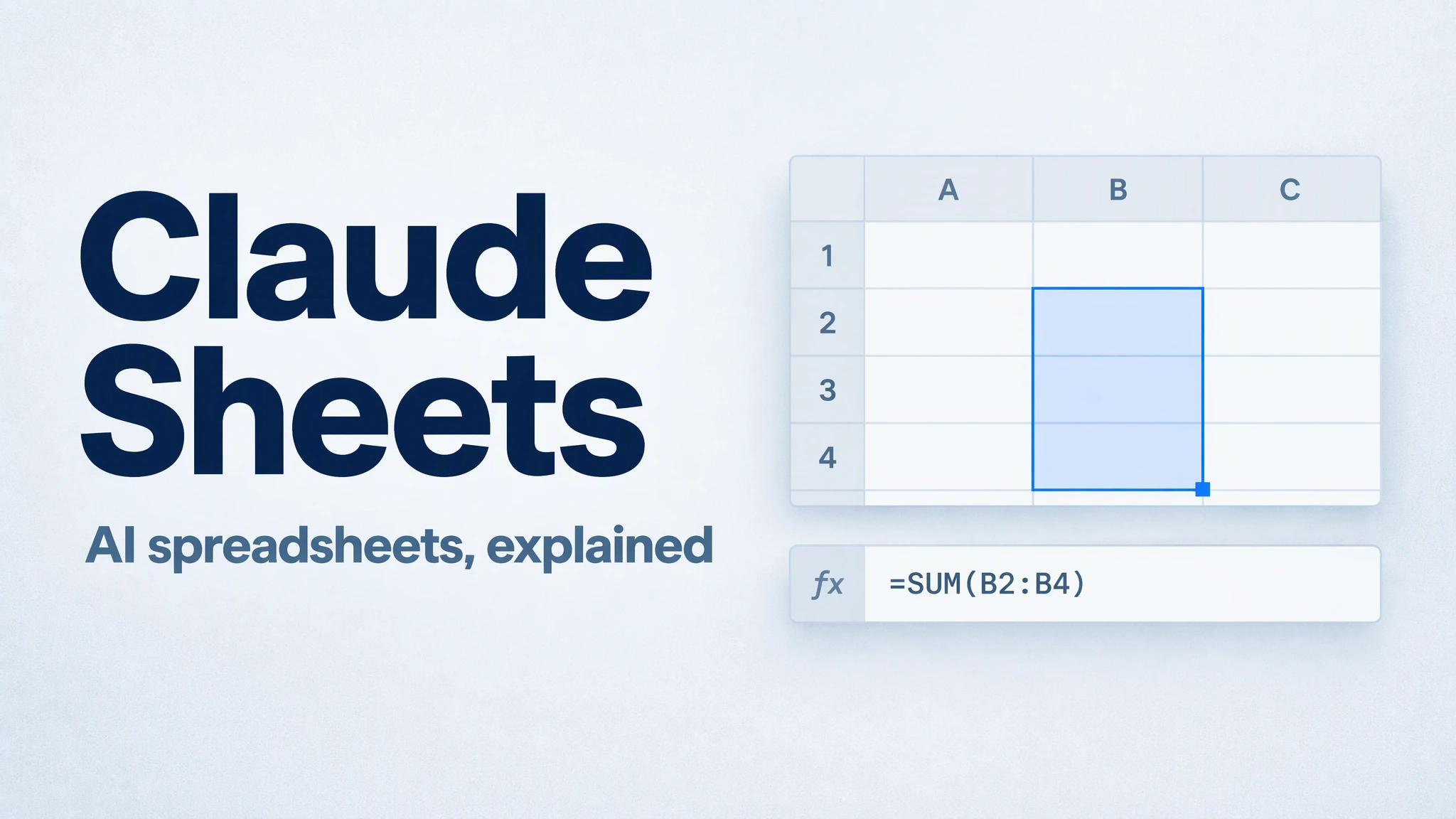
Claude Sheets هو أداة جداول بيانات مدمجة داخل Claude. تصف الميزانية أو جدول المتابعة الذي تحتاجه، فينشئ Claude جدولًا يمكنك أنت وزملاؤك تعديله معه. أطلقت Anthropic هذه الميزة في إصدار تجريبي يوم 10 نوفمبر 2026، بالتزامن مع Claude Whiteboards.
التغيير المهم هو ما يحدث بعد إنشاء الجدول. بدلًا من نسخ إجابة المحادثة إلى تطبيق آخر، يمكنك مواصلة تعديل الخلايا والصيغ والأوراق داخل Claude. هذا مناسب لبدء جدول متابعة بسيط، لكنه يختلف عن نقل ملف Excel متقدم تعتمد عليه أعمال الفريق.
ماذا يقدّم Claude Sheets؟
يمكنه إنشاء عدة أوراق، وكتابة صيغ تربط بينها، وتطبيق التنسيق والتنسيق الشرطي، وإضافة قوائم منسدلة ومربعات اختيار ورسوم بيانية. تبقى الصيغ داخل الخلايا حتى تتمكن من فحص طريقة حساب الأرقام. تظهر التعديلات التي يجريها Claude، ويمكن للأشخاص الذين تشارك الجدول معهم تحرير الخلايا نفسها في الوقت ذاته.
يمكن استيراد بيانات من CSV أو Excel أو Google Sheets، أو البدء بجدول فارغ. ويمكن تصدير النتيجة بصيغة XLSX أو CSV. يتيح سجل الإصدارات استعادة نسخة سابقة، مع إزالة التعديلات التي جاءت بعدها.
الإصدار التجريبي متاح ضمن خطط Claude المدفوعة: Pro وMax وUltra وTeam وEnterprise، ويُحتسب استخدامه ضمن حدود الخطة الحالية. الميزة مفعّلة افتراضيًا في Team، بينما يحتاج مالك المؤسسة في Enterprise إلى تفعيلها من Organization settings → Artifacts. يدعم الويب وتطبيق سطح المكتب التحرير، أما الهاتف فيوفّر حاليًا عرضًا أساسيًا للقراءة فقط.
كيف تنشئ أول جدول ميزانية؟
اطلب جدولًا في محادثة Claude، أو افتح Artifacts واختر Sheets. وضّح الغرض والأعمدة وقواعد الحساب، وأرفق البيانات الموجودة لديك بدل الاكتفاء بطلب «أنشئ ميزانية».
لنفترض أنك تدير حملة تسويقية. يمكنك استخدام الطلب التالي:
أنشئ جدولًا لمتابعة ميزانية الحملة من البيانات التي أقدّمها. أضف النشاط، والمسؤول، والموعد النهائي، والميزانية المعتمدة، والإنفاق الفعلي، والحالة. احسب الفرق بطرح الميزانية المعتمدة من الإنفاق الفعلي، بحيث تعني القيمة الموجبة تجاوز الميزانية. اترك المبالغ المفقودة فارغة وحدّدها للمراجعة، ولا تخترع تكاليف. أضف ملخصًا حسب النشاط واحتفظ بالصيغ.
بعد النسخة الأولى، اطلب عمودًا للميزانية المتبقية أو تمييز المهام المتأخرة. ويمكنك تحديد نطاق من الخلايا والسؤال عن سبب تغيّر المجموع. افصل المبالغ المدفوعة فعلًا عن الالتزامات التي لم تُدفع بعد، ولا تعامل القيمة المفقودة على أنها صفر.
قبل المشاركة، راجع صفوف المصدر وعينة من الصيغ والمجموع. ولتسليم ملف متعدد الأوراق، استخدم XLSX وافتحه في التطبيق الذي سيستخدمه المستلم. لا تحتفظ CSV بالأوراق والتنسيقات والصيغ كما يفعل ملف Excel.
ما الفرق عن Claude for Excel وGoogle Sheets؟
Claude Sheets يضع الجدول داخل Claude. أما Claude for Excel فهو إضافة تعمل داخل Excel على الملفات الموجودة لديك. وإذا كانت ملفات الفريق محفوظة في Google Sheets، فإن Claude for Google Workspace يمثّل خيارًا مختلفًا للعمل عليها.
| نقطة البداية | الخيار المناسب للنظر فيه |
|---|---|
| إنشاء جدول صغير جديد وتحريره مع الفريق | Claude Sheets |
| متابعة العمل على ملف Excel قائم | Claude for Excel |
| إدارة بيانات الفريق في Google Sheets | Claude for Google Workspace |
| الاعتماد على ميزات جداول متقدمة | الاحتفاظ بالتطبيق الأصلي وتحديد ما يمكن للذكاء الاصطناعي مساعدتك فيه |
يدعم Sheets حاليًا حتى 100,000 خلية للجدول الواحد. ولا يدعم الجداول المحورية أو النطاقات المحمية، ولا وحدات الماكرو أو VBA أو Power Query أو DAX. كذلك لا يجلب بيانات مباشرة من التطبيقات المتصلة، ولا يمكن استخدامه مصدر بيانات لوثائق Claude أو عروضه أو لوحات معلوماته الأخرى.
لذلك يختلف جدول حملة يُحدّث يدويًا عن نظام تقارير مالية يعتمد على البيانات الحية. Whiteboards مخصّص للتخطيط المرئي المشترك، بينما Claude Data، الذي كان اسمه Claude Dashboards، منتج مستقل لتحليل البيانات؛ وجوده لا يمنح Sheets تلك القدرات تلقائيًا.
عندما لا تكفي الأرقام وحدها
قد يكشف الجدول أن نشاطًا تجاوز الميزانية، لكنه لا يوضّح بالضرورة هل تغيّر نطاق الحملة، أو هل اعتُمدت التكلفة الإضافية، أو ما الذي ينبغي للفريق فعله. قد تكون الإجابات في موجز الحملة وملاحظات المشروع.
إذا كانت لديك الميزانية المعتمدة وملف الإنفاق الفعلي وموجز الحملة، يمكنك تقديم المواد المصرّح باستخدامها إلى MuseWork وطلب مقارنة الأرقام بسياقها. يساعد مسار Deep Research في MuseWork على مقارنة المواد المقدّمة وتحليل الأدلة وتنظيم تقرير. وهو مناسب هنا لأن المراجعة تحتاج إلى أكثر من مصدر لتوضيح: الفروق، والتفسيرات التي تدعمها المواد، والمعلومات الناقصة، والأسئلة التي تحتاج إلى قرار.
قارن ميزانية الحملة وملف الإنفاق الفعلي وموجز الحملة. تأكد أولًا من اتساق الفترة والعملة، ثم اعرض الفروق بين الميزانية والإنفاق. فسّر الفرق فقط عندما تدعم المواد المقدّمة هذا التفسير؛ وإلا سجّله سؤالًا يحتاج إلى تحقق. أعد ملخصًا قصيرًا للإدارة مع مراجع للمصادر وإجراءات متابعة مقترحة. لا تعدّل الملفات الأصلية ولا ترسل التقرير.
راجع المبالغ المهمة والتفسيرات قبل استخدام النتيجة. إذا كانت حاجتك مجرد صيغة واحدة، يكفي طلب بسيط؛ وسّع التحليل عندما تعتمد الإجابة على عدة مواد.
ابدأ مراجعة الميزانية من ملفاتك · تعرّف على تحليل المصادر في MuseWork
المصادر
FAQ
هل Claude Sheets مجاني؟
الإصدار التجريبي المعلن جزء من خطط Claude المدفوعة ويستخدم حصتها الحالية. وهو مختلف عن طلب ملف جدول بيانات قابل للتنزيل من مساعد محادثة.
هل يمكنه استبدال Excel؟
يمكن تجربته للجداول البسيطة، لكن الأعمال التي تعتمد على ميزات Excel المتقدمة تحتاج إلى التطبيق الأصلي. اختر بحسب الملف ومتطلبات تسليمه.
هل أستخدم Claude Sheets داخل MuseWork؟
Claude Sheets ميزة في Claude. المثال الوارد لـMuseWork هو مهمة مستقلة لمقارنة الملفات وإعداد تقرير، وليس طريقة للوصول إلى Claude Sheets.