'/%3e%3cdefs%3e%3clinearGradient%20id='paint0_linear_6609_68599'%20x1='3.18225'%20y1='15.6908'%20x2='32.433'%20y2='20.6207'%20gradientUnits='userSpaceOnUse'%3e%3cstop%20stop-color='%230048ED'/%3e%3cstop%20offset='1'%20stop-color='%230DECD7'/%3e%3c/linearGradient%3e%3c/defs%3e%3c/svg%3e)
'/%3e%3cdefs%3e%3clinearGradient%20id='paint0_linear_6609_68609'%20x1='3.18219'%20y1='15.6908'%20x2='32.4329'%20y2='20.6207'%20gradientUnits='userSpaceOnUse'%3e%3cstop%20stop-color='%236896FF'/%3e%3cstop%20offset='1'%20stop-color='%230DECD7'/%3e%3c/linearGradient%3e%3c/defs%3e%3c/svg%3e)


كيفية استخدام GPT-6 وتغيير نموذج الذكاء الاصطناعي في MuseWork
اختر النموذج المناسب لكل مرحلة من عملك في MuseWork. استخدم Auto أو اختر GPT-6 Astra أو Claude Opus 5.5 أو DeepSeek V4.1 Flash وغيرها من النماذج. يمكن للمستخدمين الجدد تجربة نماذج Advanced لمدة 30 يوماً من التسجيل.
اختر النموذج عند بدء المهمة أو أثناء المحادثة
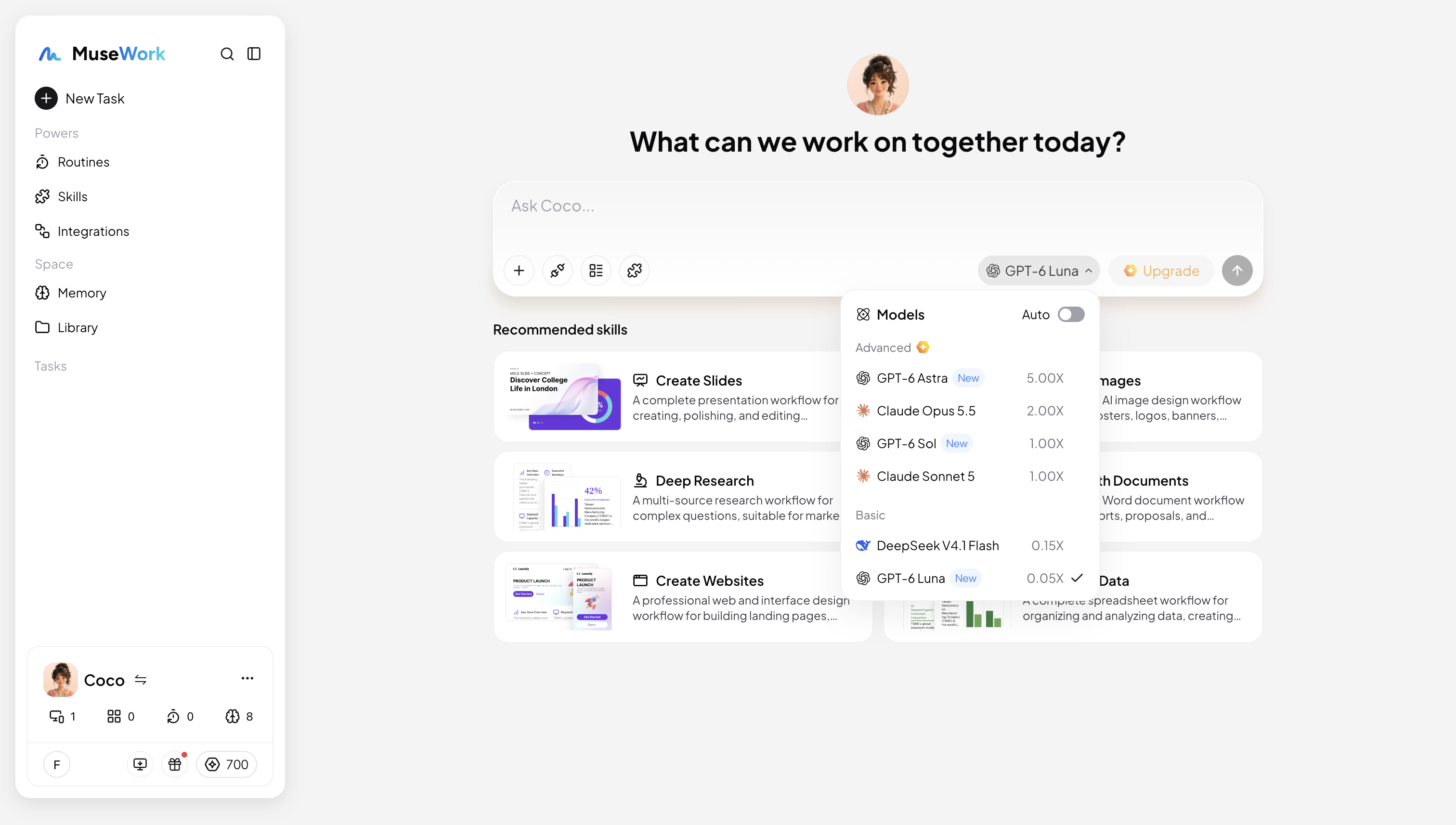
أضفنا قائمة النماذج بجوار زر الإرسال. اترك الخيار الافتراضي Auto ليختار MuseWork نموذجاً بحسب المهمة، أو افتح القائمة وحدّد النموذج قبل إرسال رسالتك. يبقى اختيارك محفوظاً خلال المحادثة نفسها، فلا تحتاج إلى تكراره مع كل رسالة. ويمكنك تغييره إذا تطلبت الخطوة التالية نموذجاً آخر.
تعرّف على النموذج قبل اختياره
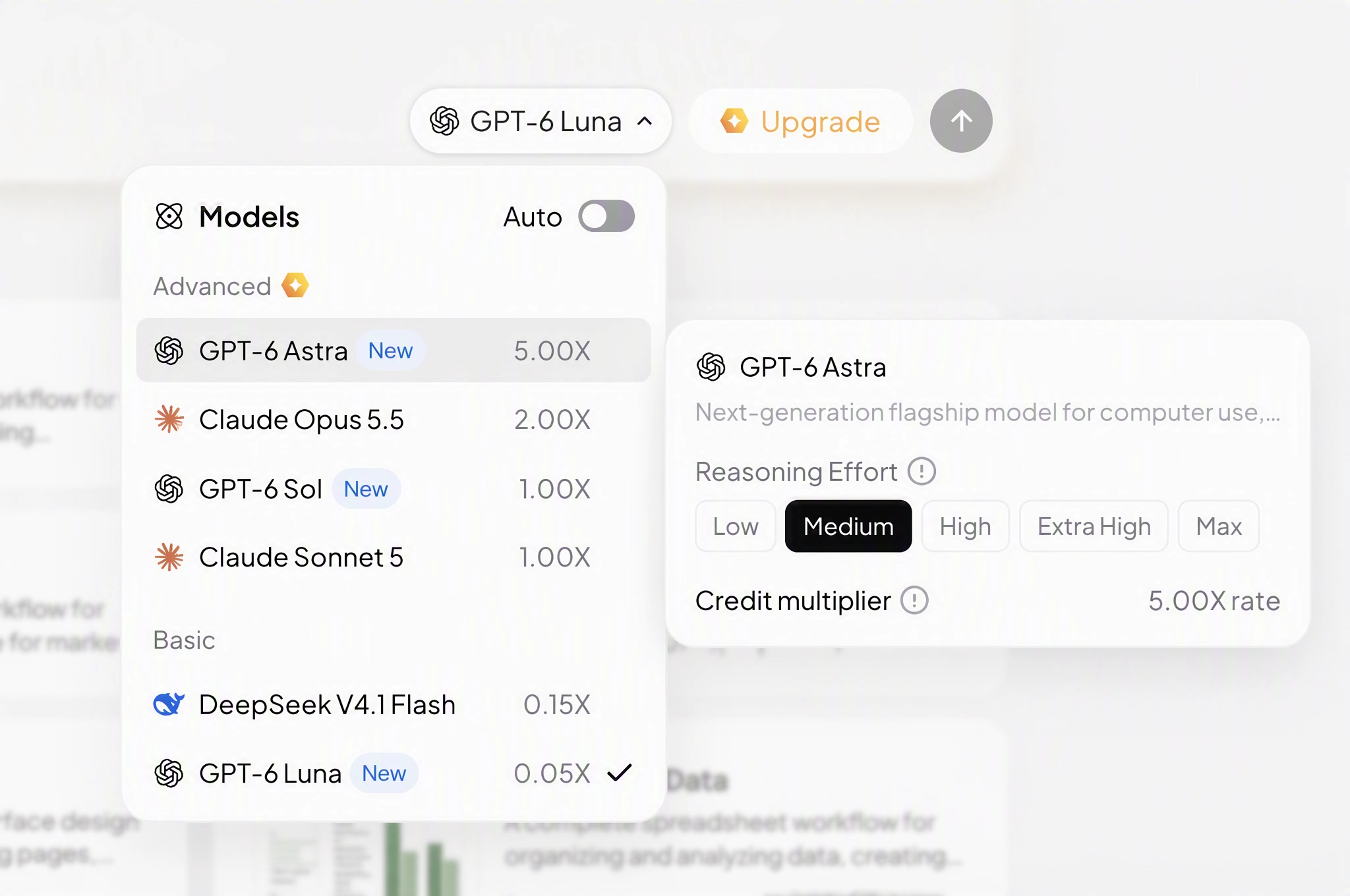
تُعرض النماذج ضمن فئتي Advanced وBasic. مرّر مؤشر الفأرة فوق أي نموذج للاطلاع على وصفه ومعدل استهلاكه للرصيد. وإذا كان النموذج يدعم ضبط مستوى الاستدلال، يمكنك اختياره من بطاقة التفاصيل. تضم فئة Advanced النماذج GPT-6 Astra وClaude Opus 5.5 وGPT-6 Sol وClaude Sonnet 5، بينما تضم فئة Basic النموذجين DeepSeek V4.1 Flash وGPT-6 Luna. وتظهر علامة New على النماذج الجديدة خلال أول 14 يوماً من إطلاقها.
اختر نموذجاً للمهام الدورية أيضاً
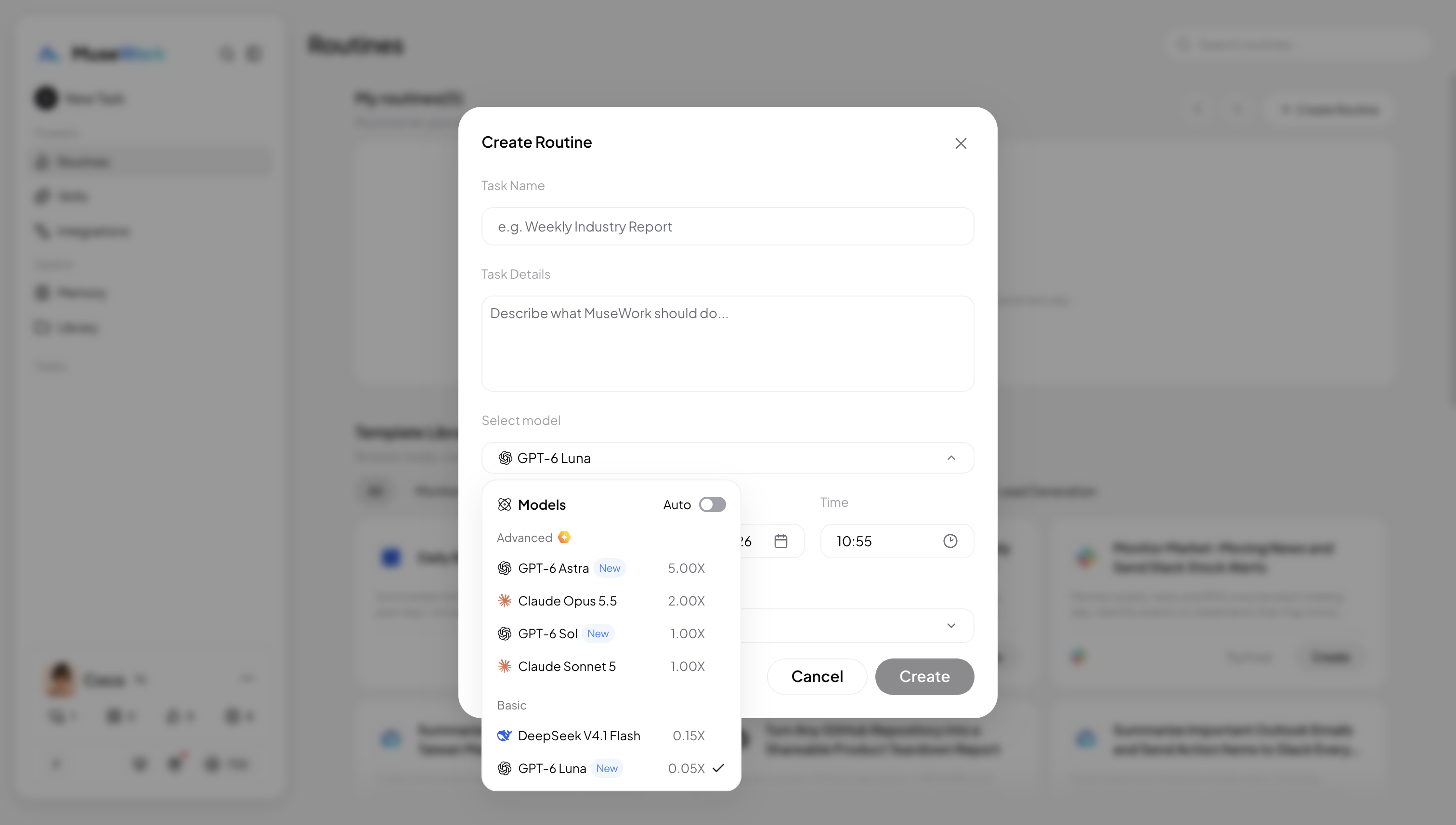
عند إنشاء مهمة دورية من الواجهة، يمكنك تحديد النموذج الذي ستستخدمه. أما إذا أنشأتها عبر المحادثة، فتستخدم النموذج المحدد في تلك المحادثة. هكذا يستمر العمل الدوري وفق اختيارك.
ما النماذج المتاحة لك؟
يمكن لمستخدمي خطة Free استخدام نماذج Basic، بينما يمكن لمشتركي Pro وMax استخدام جميع النماذج المتاحة. يستطيع المستخدمون الجدد تجربة نماذج Advanced، بما فيها GPT-6 Astra، لمدة 30 يوماً بدءاً من تاريخ التسجيل. إذا اخترت نموذجاً لا تملك صلاحية استخدامه، فستظهر لك رسالة توضح الخيارات المتاحة. ويمكنك الاطلاع على معدل استهلاك الرصيد لكل نموذج من قائمة الاختيار.