

ChatGPT Images 2.6 GIF 업데이트와 MuseWork 도입 예고
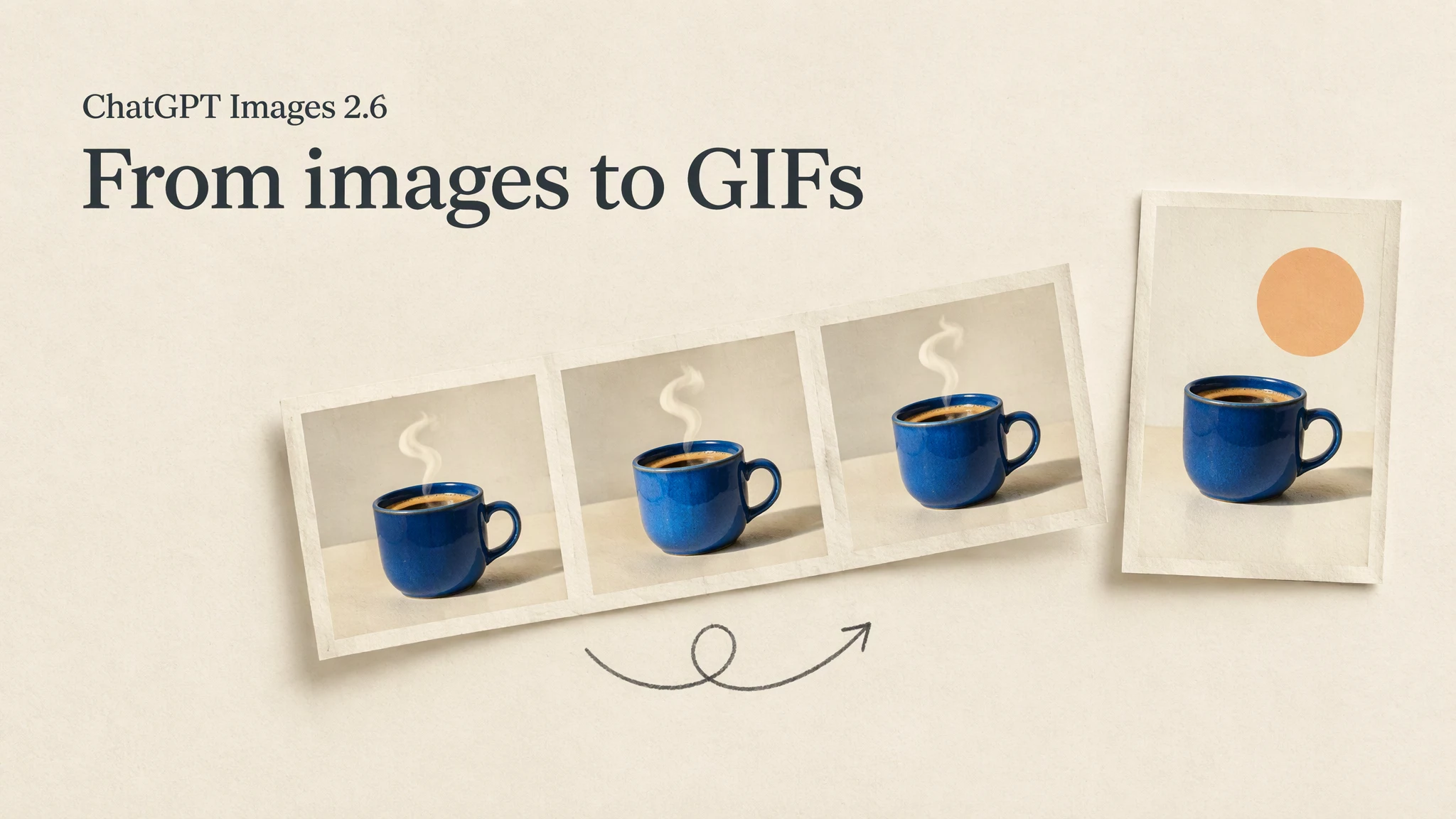
이제 챗GPT에서 GIF를 만들 수 있습니다. Images 2.6 업데이트는 글로 설명하거나 사진을 업로드해 움직이는 GIF를 만드는 기능을 추가했습니다. 재생 속도를 바꾸고 개별 프레임을 편집할 수도 있습니다. 상품 사진이나 직접 만든 캐릭터에 간단한 반복 동작을 넣고 싶을 때 활용할 수 있습니다.
OpenAI는 2026년 11월 4일 이 업데이트를 발표했습니다. 이미지 편집과 참고 이미지 재사용 기능에도 변화가 있습니다. 중요한 것은 이미지가 움직인다는 사실보다, 그 움직임으로 무엇을 전달할지입니다.
MuseWork에도 곧 Images 2.6이 도입될 예정입니다. 도입에 앞서 챗GPT에서 달라진 점을 살펴보고, 캠페인에 필요한 이미지와 움직임을 어떻게 준비할지 알아보세요. 아래 MuseWork 예시는 현재 제공하는 정지 이미지 제작 기능을 활용한 것으로, 새 모델의 사용 예시는 아닙니다.
Images 2.6에서 달라진 점
글이나 사진으로 GIF를 만든 뒤 결과를 보고 조정할 수 있습니다. 캐릭터가 손을 흔들거나 커피잔에서 김이 올라오는 식입니다. 속도를 조정하면 리듬이 달라지고, 어색한 프레임은 개별적으로 편집한 뒤 전체 반복을 다시 확인할 수 있습니다.
챗GPT에는 다시 사용할 수 있는 참고 이미지 기능도 추가됐습니다. OpenAI 시스템 카드에는 편집 시 일관성과 세부 정보 유지에 관한 개선이 설명돼 있습니다. 배경이나 구도를 바꾸면서도 처음 선택한 피사체와 방향을 유지하고 싶은 작업에 관련된 변화입니다.
원하는 움직임을 요청하는 방법
처음에는 한 가지 움직임에 집중하세요. 사진을 사용한다면 움직일 부분과 고정할 부분을 함께 설명하는 것이 좋습니다. 상품 회전, 카메라 이동, 배경 변화는 각각 다른 요청입니다. 한꺼번에 넣으면 결과를 검토하기 어려워집니다.
커피잔 사진을 올렸다면 이렇게 요청할 수 있습니다.
이 커피잔 사진으로 GIF를 만들어 주세요. 잔의 모양과 무늬, 카메라 위치는 그대로 두고 김만 천천히 올라오게 해 주세요. 차분하게 반복되는 움직임으로 만들고, 깜박임이나 새로운 문구는 넣지 마세요.
첫 결과를 본 뒤 수정하세요. 너무 빠르면 속도를 조절하고, 특정 프레임에서 잔이나 무늬가 달라졌다면 그 프레임을 편집합니다. 마지막에서 처음으로 돌아가는 순간도 확인하세요. 각각의 프레임은 괜찮아도 반복 연결이 끊겨 보일 수 있습니다.
이 예시는 방향을 전달하기 위한 출발점입니다. 완성된 파일이 목적에 맞는지는 실제 게시 위치에서 확인해야 합니다.
캠페인에는 정지 이미지도 필요하다
새로운 커피를 홍보한다고 가정해 보겠습니다. SNS 게시물에는 김이 올라오는 반복 동작이 어울려도, 웹 배너나 발표 자료 표지에는 제목을 넣을 공간이 있는 정지 이미지가 필요할 수 있습니다. 같은 캠페인의 소재라도 역할은 다릅니다.
사람들이 상품, 행사 안내, 분위기 중 무엇을 먼저 보길 원하는지 정하세요. 상품 사진과 브랜드 색상, 구도 참고를 함께 준비하면 정지 이미지와 GIF를 같은 방향에서 시작할 수 있습니다.
먼저 구도를 확인하고 움직임이 메시지에 도움이 되는지 판단하세요. 안내 내용을 자세히 읽어야 한다면 정지 이미지가 더 명확할 수 있습니다. 작은 동작이나 분위기를 보여주려면 GIF가 유용할 수 있습니다.
MuseWork로 캠페인용 정지 이미지 준비하기
정지 이미지가 필요하다면 MuseWork에서 설명과 참고 이미지로 이미지를 생성하고 결과를 보며 다듬을 수 있습니다. 상품 사진과 브랜드 참고를 제공하고 대상 고객, 게시 채널, 필요한 비율을 알려 주세요.
예를 들어 다음처럼 요청할 수 있습니다.
상품 사진과 색상 참고를 바탕으로 새 커피를 홍보할 16:9 정지 이미지를 만들어 주세요. 상품이 잘 보이게 하고, 나중에 제목을 넣을 수 있도록 왼쪽에 여백을 남겨 주세요. 따뜻한 아침 빛과 단순한 배경을 사용하고 로고, 가격, 홍보 문구는 추가하지 마세요. 첫 결과를 본 뒤 마음에 드는 방향을 유지하면서 배경을 조정하고 싶습니다.
위 예시는 MuseWork의 현재 정지 이미지 제작 기능을 활용합니다. 이 글의 GIF 제작 과정은 챗GPT에서 진행하는 방법을 설명합니다.
게시 전에 확인할 사항
- 상품과 브랜드: 모양, 포장, 글자, 색상을 확인하세요.
- 반복 재생: 연결 구간의 끊김, 깜박임, 프레임 사이 변화를 살펴보세요.
- 실제 배치: 잘림, 가독성, 파일 크기, 재생 여부를 확인하세요.
- 소재 권한: 공유하고 편집할 권한이 있는 사진과 브랜드 자료를 사용하세요.
참고 자료
FAQ
GIF 제작은 동영상 제작과 같은가요?
다릅니다. 이 기능은 반복 재생되는 GIF를 만드는 기능입니다. 오디오나 전문 동영상 편집 기능, 모든 영상 제작 옵션이 포함된 것으로 보면 안 됩니다.
모든 캠페인 이미지를 움직이게 해야 하나요?
아닙니다. 움직임은 메시지를 돕는 데 사용하세요. 상품의 작은 동작에는 GIF가 어울리지만, 자세한 행사 안내나 발표 자료 표지에는 정지 이미지가 더 적합할 수 있습니다.
GIF와 정지 이미지에 같은 참고 자료를 써도 되나요?
같은 상품 사진과 시각적 방향을 출발점으로 삼을 수 있습니다. 다만 결과물은 각각 확인하세요. 정지 이미지는 구도와 문구를 넣을 공간을, GIF는 프레임 사이의 세부 변화와 반복 연결도 점검해야 합니다.
휴대폰에서도, 하던 일을 그대로.
이동 중엔 앱으로 진행 상황을 확인하고, 컴퓨터에선 데스크톱으로 이어가세요.
 스캔하여 앱 다운로드
QR 코드를 스캔하여 모바일 기기에 MuseWork를 다운로드하세요.
Google Play ↗MuseWork iPhone 앱, 한국 App Store 생산성 무료 앱 9위 · 2026년 9월 28일 확인출처: App Store ↗