Pages・Keynote・NumbersのAIアシスタントとは?仕事で変わること
Appleは、Pages、Keynote、Numbersに書類の内容を理解するAIアシスタントを導入します。2026年10月27日に発表されたApple Creator Studioのアップデートでは、文章の作成や構成変更、スライドの改善、データの計算やグラフの提案をアプリ内で依頼できるようになります。アシスタントはベータ版で、全体のアップデートは11月に提供予定です。
ポイントは、いま開いている書類を起点に作業を頼めることです。書きかけの報告書、既存のスライド、整理済みの表を使って、別のチャットで内容を説明し直さずに修正を依頼できます。
報告資料を準備する人にとって、AIが日々の作業に近づく変化といえます。3つのアプリの役割を整理したうえで、プレゼンのもとになる調査資料を、意思決定に役立つ内容へまとめる方法を見ていきましょう。
3つのアプリでできること
Appleによると、生産性アプリのアシスタントはAppleのモデルとOpenAIの技術を基盤とし、編集中の書類の内容を理解します。発表では、具体的なOpenAIモデル名は示されていません。
重要なのは、単にチャット欄が増えることではなく、既存の内容に即して作業を依頼できる点です。
| アプリ | Appleが説明している機能 | 依頼の例 |
|---|---|---|
| Pages | 下書きの作成、構成の変更、文章の調整 | この進捗報告を、提案を先に示してから根拠を説明する構成にしてください。 |
| Keynote | スライドのデザイン、アニメーション、改善 | このスライドの要点を1つに絞り、伝わりやすい見せ方にしてください。 |
| Numbers | データの計算、整理、可視化、グラフの提案とプレビュー、カスタム表の作成 | 時間による変化がわかるグラフを提案し、使うデータの範囲を説明してください。 |
プロジェクトの報告では、文書が主張を整理し、表計算が根拠を示し、スライドが相手に伝えます。3つは別の作業に見えても、同じ意思決定につながっています。見た目を整える前に、数値と結論が資料に裏付けられているかを確認することが大切です。
提供時期と利用条件を確認する
Appleは、Creator Studioのアップデートを2026年11月にApp Storeで提供するとしています。既存のサブスクリプション登録者は無料でアップデートできます。Pages、Keynote、Numbersの基本的な無料版は引き続き提供され、アシスタントは登録者向けのベータ機能です。
アシスタントにはApple Intelligence対応デバイスと、iOS 27、iPadOS 27、またはmacOS 27以降が必要です。MCPはmacOS 27以降で利用する機能です。特定の機能を目的に登録する場合は、その機能の最新条件と、実際のアプリで利用できるかを先に確認してください。登録していることと、発表された機能がすべて使えることは同じではありません。
10月22日には、モバイル版の更新情報にIntelligent Assistantが記載されたという報道もありました。先行する更新情報と11月の全体アップデートは、提供の段階が異なります。使いたい機能については、最新のアプリと個別の利用条件を確認してください。
MCPと.keyxは何が違う?
MCPは外部のAIエージェントやツールがPages、Keynote、Numbersとやり取りするための接続方法です。Appleは、内容の読み取り、編集、自動アクションの実行が可能になると説明しています。回答を返すだけではなく、アプリ内の書類に関わる作業を行うための仕組みです。
Keynote Interchange Format(.keyx)は、JSONを基盤にしたオープンなバンドル形式です。外部ツールや開発ワークフロー、AIエージェントがプレゼンテーションの内容を扱いやすくすることを目的としています。MCPが接続と操作を担うのに対し、.keyxは書類の交換形式です。
ただし、規格が公開されたからといって、すべての製品が対応しているわけではありません。どのツールがどのファイルにアクセスし、何を変更できるのか、結果をどこで確認するのかまで見て判断する必要があります。
調査資料からプレゼンへ:まず決めるべきことを明確に
既存の書類がある場合、アプリ内のアシスタントはその改善に役立ちます。しかし、報告資料づくりはもっと前から始まることもあります。進捗報告、ユーザーの声、実績データ、次の計画が別々のファイルに入っている状態です。
たとえば、製品の試験導入を拡大するかどうかを経営陣が判断する場面を考えてみてください。「8枚のスライドを作って」と依頼するだけでは、枚数しか伝わりません。試験導入を拡大すべきか判断できるように、提案と根拠を整理するという目的まで伝えると、必要な内容が変わります。
用意するのは、利用が承認された最新の資料です。集計期間、指標の定義、聞き手、会議で決めること、発表時間を添えましょう。欠けている情報や矛盾する数値は、推測で埋めずに確認事項として残します。
8枚なら、次のような役割を持たせられます。
| スライド | 伝える内容 |
|---|---|
| 1. 判断すること | この会議で何を決めるのか。 |
| 2. 提案 | 推奨する方向と主な理由。 |
| 3. 現状 | 試験導入の進捗と得られた知見。 |
| 4. 根拠 | 提案を支えるデータや調査結果、出典。 |
| 5. 選択肢 | 他の案と、それぞれのトレードオフ。 |
| 6. 未解決事項 | 判断を変えうる不足情報や矛盾。 |
| 7. 次の段階 | 進める範囲、役割分担、見直しの時点。 |
| 8. 次の行動 | 今決めることと、その後の作業。 |
資料ごとに1枚ずつ要約するのではなく、すべての資料を1つの判断につなげる構成です。デザインを調整する前に、各スライドが会議に必要かを確かめられます。
MuseWorkで、根拠のあるプレゼン初稿を作る
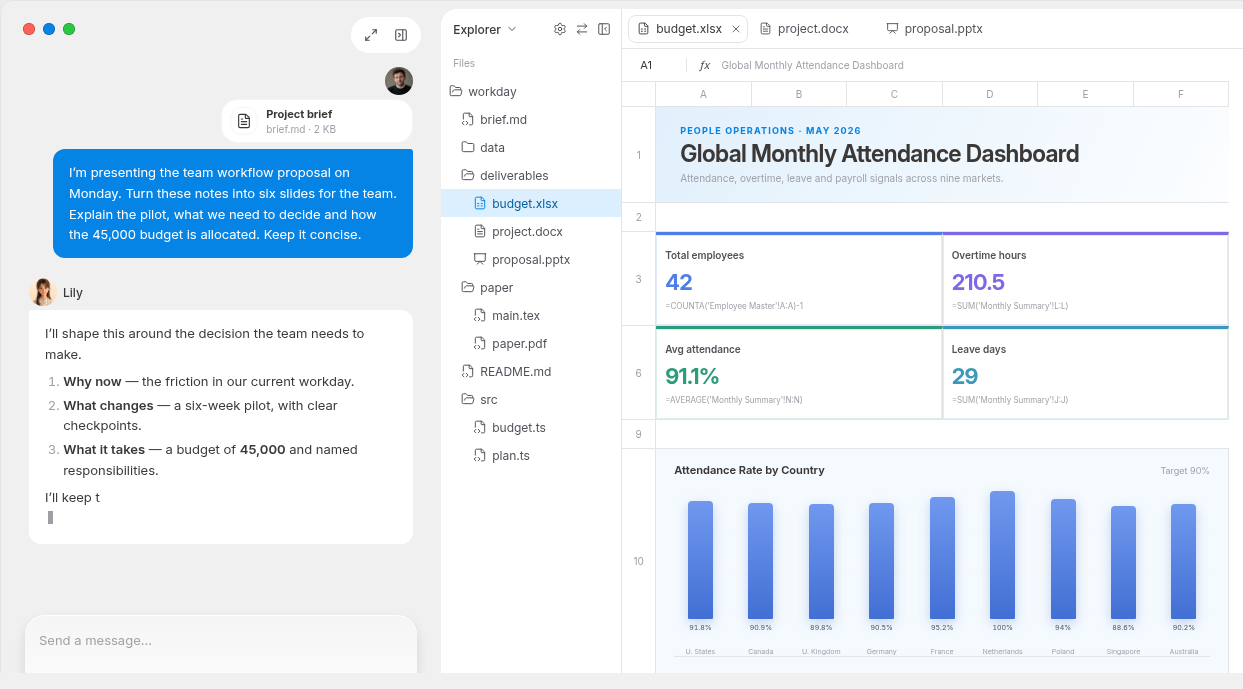
ここで、1つの書類の改善が全体の仕事につながります。試験導入の報告に必要なのは、見栄えのよいスライドだけでなく、提案と調査結果の関係が伝わることです。MuseWorkでは、これらの資料と判断する問いをまとめて渡し、編集可能なプレゼン初稿を依頼できます。
試験導入の報告なら、たとえば次のように依頼できます。
利用が承認された進捗報告、調査メモ、ユーザーの声、データ表を使い、この試験導入を拡大するかどうかについて8枚の経営陣向けプレゼンを作成してください。聞き手は【対象者】、決めることは【意思決定】です。提案を先に示し、重要な主張と数値には出典を付け、根拠と解釈を分けてください。矛盾する数値や不足情報は確認事項として残し、答えを創作しないでください。最後に決定事項、確認が必要な担当者、次の行動を整理し、レビュー用の出典一覧を添えてください。
この内容をコピーして、MuseWorkで報告資料を作り始めることができます。ログイン後に手元の資料を追加してください。まず進め方を知りたい場合は、調査資料からプレゼンを作るワークフローをご覧ください。
初稿ができたら、重要な数値を元の表と照合し、提案が根拠から導かれているかを確認します。そのうえで「背景を短くする」「別案の利点とリスクを補う」「前提条件を、それが影響する提案のそばに置く」と具体的に修正を依頼すると、改善の方向が明確になります。
承認済みの資料がパソコンのプロジェクトフォルダにある場合は、MuseWorkデスクトップ版でアクセス範囲を許可し、成果物の保存先を指定して作業できます。既存の資料を起点にして、必要な場所に成果を残せます。
参考資料
FAQ
Pages、Keynote、Numbersは有料になるのですか?
Appleは基本的な無料版を引き続き提供するとしています。Creator Studio登録者向けのベータアシスタントと、通常の文書・表計算・プレゼン機能は区別して考えてください。
Siriと同じ機能ですか?
発表されているのは、書類の内容を理解するアプリ内アシスタントです。Siriの機能とは分けて、利用したい機能の条件を確認してください。
AIで作った資料は、共有前に何を確認すべきですか?
会議で決めること、重要な主張の出典、指標の定義と期間、未解決の前提を確認します。そのあとで、スライドの読みやすさと内容の必要性を見直しましょう。