Claude Sheetsとは?使い方、Excelとの違い、予算表の作り方
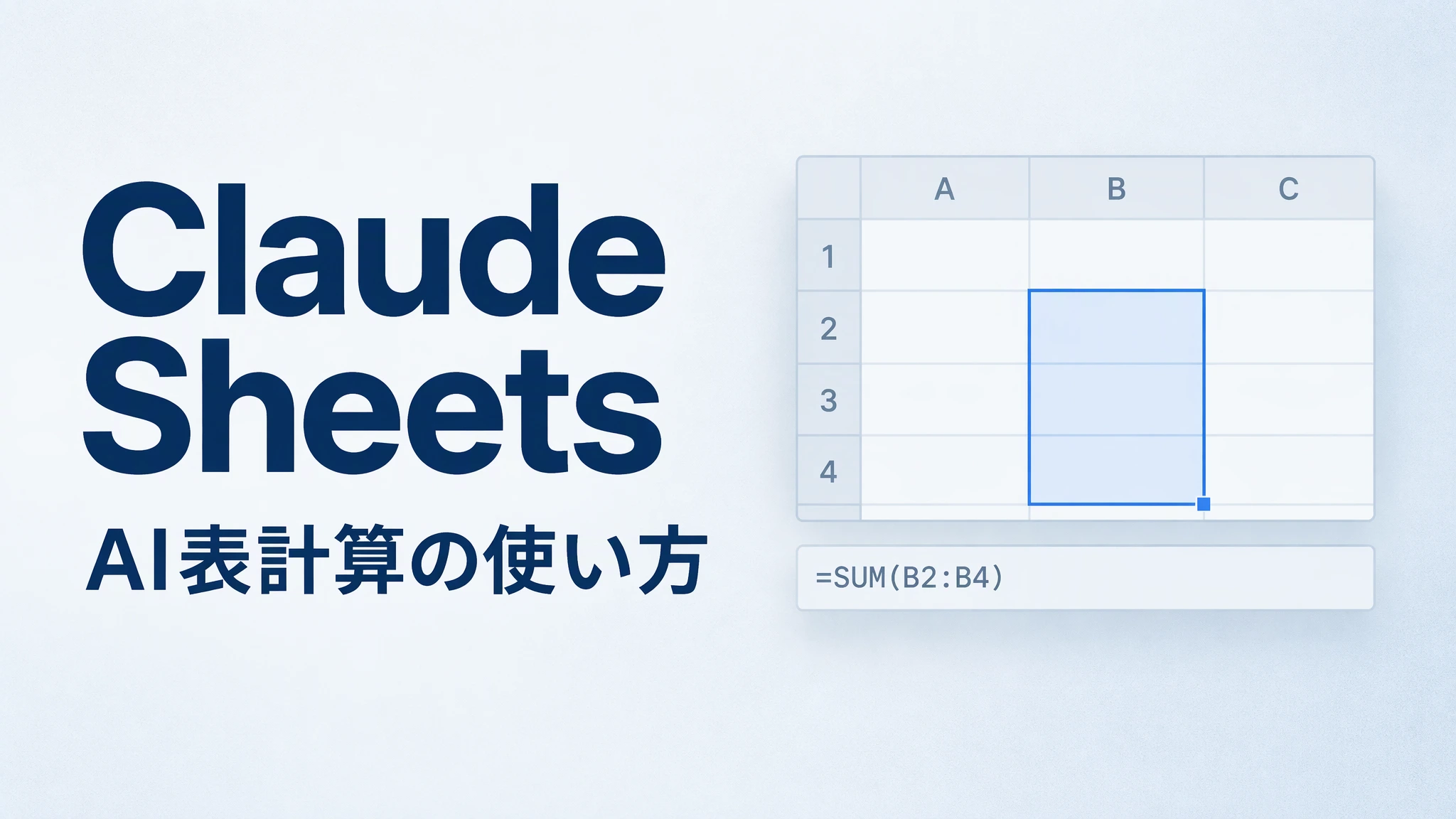
Claude Sheetsは、Claudeに内蔵された表計算機能です。予算表や進捗管理表の用途を伝えると、Claudeが表を作成し、自分や同僚と一緒に編集できます。Anthropicは2026年11月10日、Claude Whiteboardsとともにベータ版を公開しました。
注目したいのは、表を作った後の作業です。チャットの回答を別のアプリに貼り直さなくても、Claudeの中でセルや数式、シートを調整できます。新しい小規模な管理表には取り入れやすい一方、複雑なExcelファイルをそのまま移せるわけではありません。
Claude Sheetsでできること
複数シートの作成、シートをまたぐ数式、書式設定、条件付き書式、プルダウン、チェックボックス、グラフに対応しています。数式はセルに残るので、合計の計算方法を確認できます。Claudeの変更箇所は表示され、共有したメンバーも同じセルを同時に編集できます。
CSV、Excel、Google Sheetsからデータを取り込めるほか、空白の表から始めることも可能です。出力はXLSXとCSVに対応。バージョン履歴から以前の状態に戻せますが、その後の編集も取り消される点に注意してください。
対象はClaudeのPro、Max、Ultra、Team、Enterpriseの有料プランで、利用量は既存の上限に含まれます。Teamでは初期状態で有効、Enterpriseでは組織のオーナーがOrganization settings → Artifactsで有効にします。編集はWebとデスクトップに対応し、モバイルは現在、基本的な読み取り専用です。
最初の予算表を作る手順
Claudeのチャットで表の作成を依頼するか、ArtifactsでSheetsを選びます。「予算表を作って」だけでなく、何を管理するか、必要な列、計算ルール、元データを伝えると、後から直す点を絞りやすくなります。
たとえば、販促キャンペーンの予算なら次のように依頼できます。
渡したデータからキャンペーン予算表を作成してください。施策、担当者、期限、承認済み予算、実際の支出、進捗を列にしてください。差額は「実際の支出−承認済み予算」で計算し、プラスは予算超過とします。金額が不明な場合は空欄にして要確認と表示し、費用を推測で補わないでください。施策別の集計を追加し、数式を残してください。
表ができたら、残予算の列や期限超過の強調を追加します。セル範囲を選んで「前月より合計が増えた理由は?」と尋ねることもできます。実際に支払った金額と未払いの発注額は分け、不明な値をゼロとして扱わないようにしましょう。
共有前に元データの行、代表的な数式、合計を確認します。複数シートを渡すならXLSXを使い、相手が使うアプリでも開いて確認してください。CSVではExcelブックのようにシート構成、書式、数式を保持できません。
Claude for ExcelやGoogle Sheetsとの違い
Claude Sheetsは「Claudeの中に表を作る」機能です。Claude for Excelは「Excelの中でClaudeを使う」アドインで、既存のExcelファイルが作業の起点になります。Google Sheetsのファイルなら、Claude for Google Workspaceが別の選択肢です。
| 作業の起点 | 選び方 |
|---|---|
| 小さな管理表を新規作成し、共同編集したい | Claude Sheets |
| 普段のExcelファイルを引き続き使いたい | Claude for Excel |
| チームのデータがGoogle Sheetsにある | Claude for Google Workspace |
| 高度な表計算機能が欠かせない | 元のアプリを維持し、AIで補助する範囲を決める |
Sheetsは現在、1つの表につき最大100,000セルに対応します。ピボットテーブル、保護された範囲、マクロ、VBA、Power Query、DAXには対応していません。また、接続したアプリからライブデータを取得できず、他のClaudeドキュメント、スライド、ダッシュボードのデータソースにもできません。
手動更新する施策管理表と、リアルタイムの財務報告システムは別の用途です。Whiteboardsは共有の視覚的な計画作り、旧Claude Dashboardsから名称を変更したClaude Dataは独立したデータ分析製品。それらの機能をSheetsの機能として扱わないことが大切です。
表の次に必要なのは、理由が分かる振り返り
支出が増えたことは表で分かっても、施策の範囲が変わったのか、追加費用が承認されていたのかまでは、企画書やプロジェクトメモを読まなければ分からないことがあります。
たとえば、承認済み予算、実績データ、キャンペーン企画書が手元にあるなら、MuseWorkに利用権限のある資料を渡し、数字と背景を照合するよう依頼できます。MuseWorkのDeep Researchは、渡した資料を読み比べ、根拠を整理してレポートにまとめるワークフローです。単に表を整えるのではなく、数字の背景と確認事項を整理したい場面に向いています。
キャンペーン予算、支出実績、企画書を比較してください。集計期間と通貨をそろえ、予算との差額を示してください。資料に根拠がある場合だけ理由を説明し、不明な点は確認事項としてまとめてください。管理者向けの短い要約、出典、次に確認すべき事項を作成してください。元ファイルの変更やレポートの送信はしないでください。
重要な金額と説明を確認してから、振り返りに使いましょう。数式1つの相談なら小さな依頼で十分です。答えが複数の資料に分かれているときに、分析の範囲を広げるのが自然です。
手元の資料で予算を振り返る · MuseWorkの資料分析を詳しく見る
参考資料
FAQ
Claude Sheetsは無料ですか?
今回のSheetsベータ版はClaudeの有料プランに含まれ、既存の利用枠を消費します。チャットでダウンロード用の表計算ファイルを作る機能とは別です。
Excelを置き換えられますか?
軽量な管理表には試せますが、高度なExcel機能を使う業務には元のアプリが必要です。ファイルと受け渡しの要件で選んでください。
MuseWorkでClaude Sheetsを使えますか?
Claude SheetsはClaudeの機能です。上のMuseWorkの例は、別の作業として資料を比較し、レポートを作成するもので、Claude Sheetsへの入口ではありません。