Mac版Geminiのcomputer useとは?できることと使い始める前の確認事項
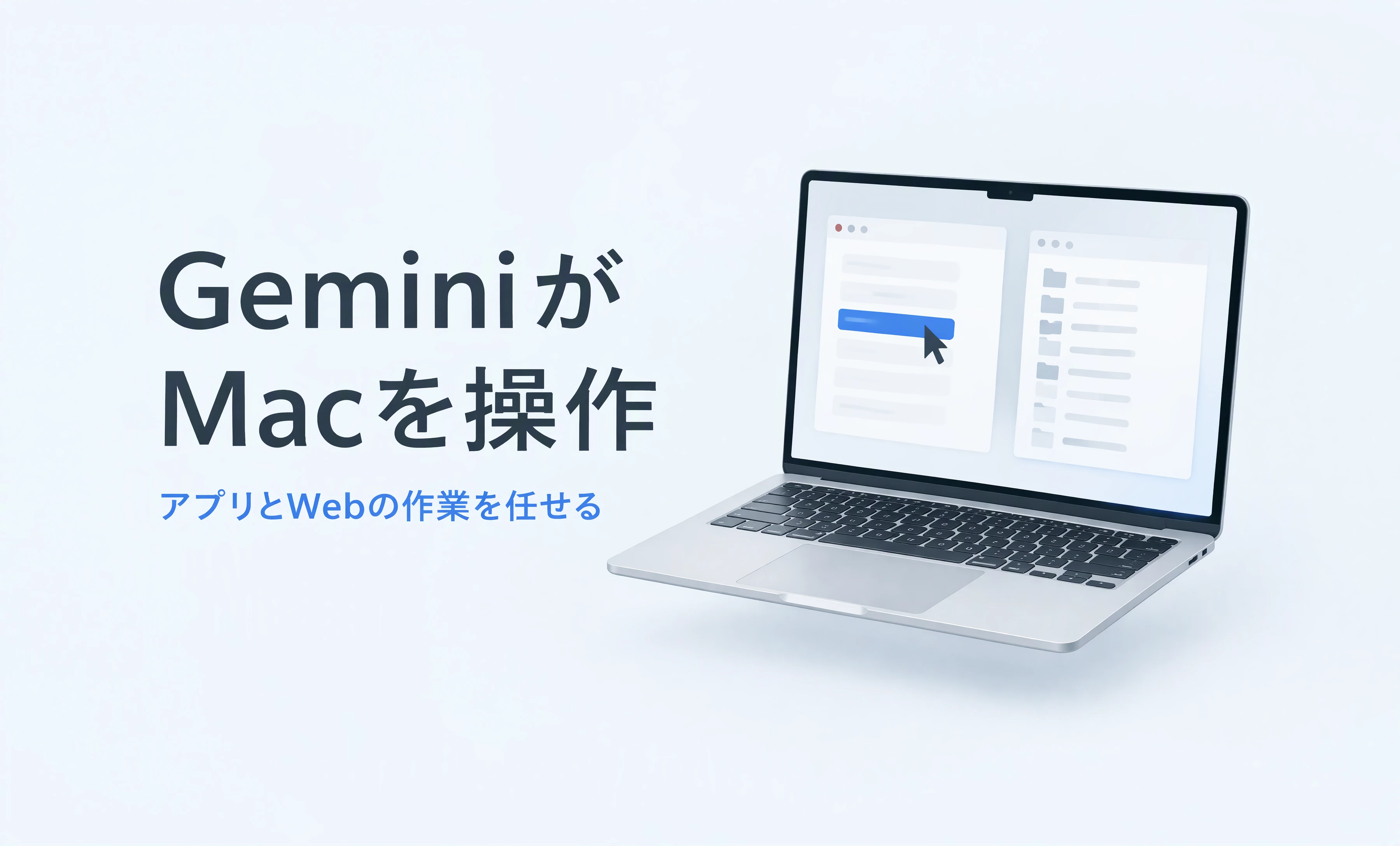
Mac上のファイルをAIに読ませても、その内容を別のアプリに入力する作業は自分で行う。そんな手間を減らす機能が、Geminiに加わりました。Googleは2026年11月19日、Mac版Geminiに computer use(コンピューター操作) を導入すると発表しました。
依頼した内容に沿って、Geminiがクリック、文字入力、メニュー操作、フォームへの入力を行い、ローカルファイル、デスクトップアプリ、Webサイトをまたぐ作業を進めます。操作は独立したバックグラウンドウィンドウで行われ、チャット内のライブプレビューで進行を確認できます。
大切なのは、Macを操作できること自体よりも、どの作業を任せ、何ができたら完了とするかを決めることです。
computer useで何が変わる?
Googleが挙げた用途には、ローカルのPDFから重量・寸法・住所を取り出して配送見積もりフォームに入力する作業や、ライブダッシュボードの指標とスクリーンショットをGoogle Slidesの資料にまとめる作業があります。写真の一括カラー調整や、衣類の写真からリセールサイトへの出品準備を進める例も紹介されています。
共通するのは、資料を読むだけで終わらず、別のアプリで次の操作を行う点です。PDFから数値を抽出することと、それを正しい入力欄に入れることは別の工程。computer useは、その間をつなぎます。
今回はMac版Geminiの機能追加であり、新しいモデルの発表ではありません。また、画面を共有して内容を理解させる機能と、実際にアプリを操作する機能も区別する必要があります。
自分の画面やカーソルは使い続けられる?
Googleによると、Geminiは隔離されたバックグラウンドウィンドウで動作します。メイン画面とカーソルは、自分の作業に引き続き使えます。
アクセスを許可するアプリは利用者が選べます。ライブプレビューで操作を確認し、必要に応じて一時停止でき、重要な操作は実行前に承認する仕組みです。
初めて試すなら、機密情報を含まないファイルのコピーと、必要最小限のアプリから始めるのがよいでしょう。まずは下書きを作らせ、操作の流れと結果を見てから範囲を広げると、何を任せられるか判断しやすくなります。
利用前に確認したい条件
Googleの発表では、Apple Silicon搭載のMac、macOS Sequoia 15.0以降、18歳以上の個人用Googleアカウント、Google AI Plus・Pro・Ultraのいずれかの契約が条件として示されています。機能は順次提供されるため、アプリをインストールしただけで使えるとは限りません。この機能のために契約する場合は、アプリに表示される最新の利用資格や提供状況を先に確認してください。
GoogleのMac向けヘルプには、インストールと更新の手順があります。インストール済みの場合は Gemini → Check for Updates から更新を確認できます。computer useの有効化と権限設定は、現在のアプリ内の案内に沿って行います。通常のチャットやウィンドウ共有の許可を、アプリ操作の許可と同じものとして扱わないようにしましょう。
最初の依頼は「1ページの進捗報告」に
例えば、プロジェクト計画、直近の議事録、指定した公開Webページをもとに、責任者向けの進捗報告を準備するとします。「フォルダを整理して」よりも、「進捗、障害、判断が必要な点を1ページにまとめて」と依頼した方が、成果を確認しやすくなります。
依頼文の例です。
許可したプロジェクト計画、議事録、指定の公開Webページを使い、責任者向けに1ページの進捗報告を下書きしてください。マイルストーン、進行を妨げている点、判断が必要な3つの質問を、それぞれの出典とともに記載してください。元のファイルは変更しないでください。ログイン、フォーム送信、ファイル削除、外部への送信が必要になったら、いったん停止して確認を求めてください。
まずはこの報告を小さな試行として依頼し、利用できるアプリでは完了できない手順も示してもらいましょう。どこまで進んだか、自分が引き継ぐ作業は何かを確認できます。
報告を読む際は、日付が最新の計画と一致しているか、問題点に議事録の裏付けがあるか、検討中の案が決定事項として書かれていないかを確認しましょう。資料同士が食い違う場合は、どちらかを選ばせるのではなく、相違点を示してもらうと次の確認につなげられます。
MuseWorkで、資料から確認できる成果へ
進捗報告には、資料の整理だけでなく、根拠の確認と文章の修正も必要です。MuseWorkでは、利用を許可された資料を追加し、誰に向けて何を作るかを伝え、会話を通じて成果を仕上げていけます。MuseWork Desktopは、許可された範囲のローカルファイルやブラウザー作業を扱い、資料、会話、成果を同じワークスペースにまとめます。
資料のアップロードで足りる場合はWebから始められます。手元のファイルやブラウザー操作が必要ならデスクトップ版を選び、ローカル環境を使う間はアプリを起動しておきます。ここで使うのはMuseWork独自の機能であり、Geminiのcomputer useとは別のものです。
MuseWorkで進捗報告を作成する。ログイン後、上の依頼文をコピーして資料を追加してください。 手元のファイルやブラウザーでの作業には、MuseWork Desktopをダウンロードしてお使いください。
参考資料
FAQ
ウィンドウを共有すれば、アプリも操作してもらえますか?
ウィンドウ共有は画面の情報を渡す機能です。クリックや入力を実行するcomputer useには、対応する機能と権限が必要です。
Mac版Geminiをダウンロードすれば無料で使えますか?
computer useについて、Googleの発表はAI Plus・Pro・Ultraを対象としています。アプリのダウンロードと、この機能の利用資格は別に確認してください。
Intel Macでも使えますか?
この機能の条件として示されているのは、Apple Silicon搭載のMacとmacOS Sequoia 15.0以降です。
成果のどこを確認すればよいですか?
出典、日付、計算、予定されている操作の対象を確認します。進捗報告なら、マイルストーンと意思決定の状態が資料と一致しているかが重要です。