'/%3e%3cdefs%3e%3clinearGradient%20id='paint0_linear_6609_68599'%20x1='3.18225'%20y1='15.6908'%20x2='32.433'%20y2='20.6207'%20gradientUnits='userSpaceOnUse'%3e%3cstop%20stop-color='%230048ED'/%3e%3cstop%20offset='1'%20stop-color='%230DECD7'/%3e%3c/linearGradient%3e%3c/defs%3e%3c/svg%3e)
'/%3e%3cdefs%3e%3clinearGradient%20id='paint0_linear_6609_68609'%20x1='3.18219'%20y1='15.6908'%20x2='32.4329'%20y2='20.6207'%20gradientUnits='userSpaceOnUse'%3e%3cstop%20stop-color='%236896FF'/%3e%3cstop%20offset='1'%20stop-color='%230DECD7'/%3e%3c/linearGradient%3e%3c/defs%3e%3c/svg%3e)


Meta MuseのアプリとWeb版、作業はどこから始める?
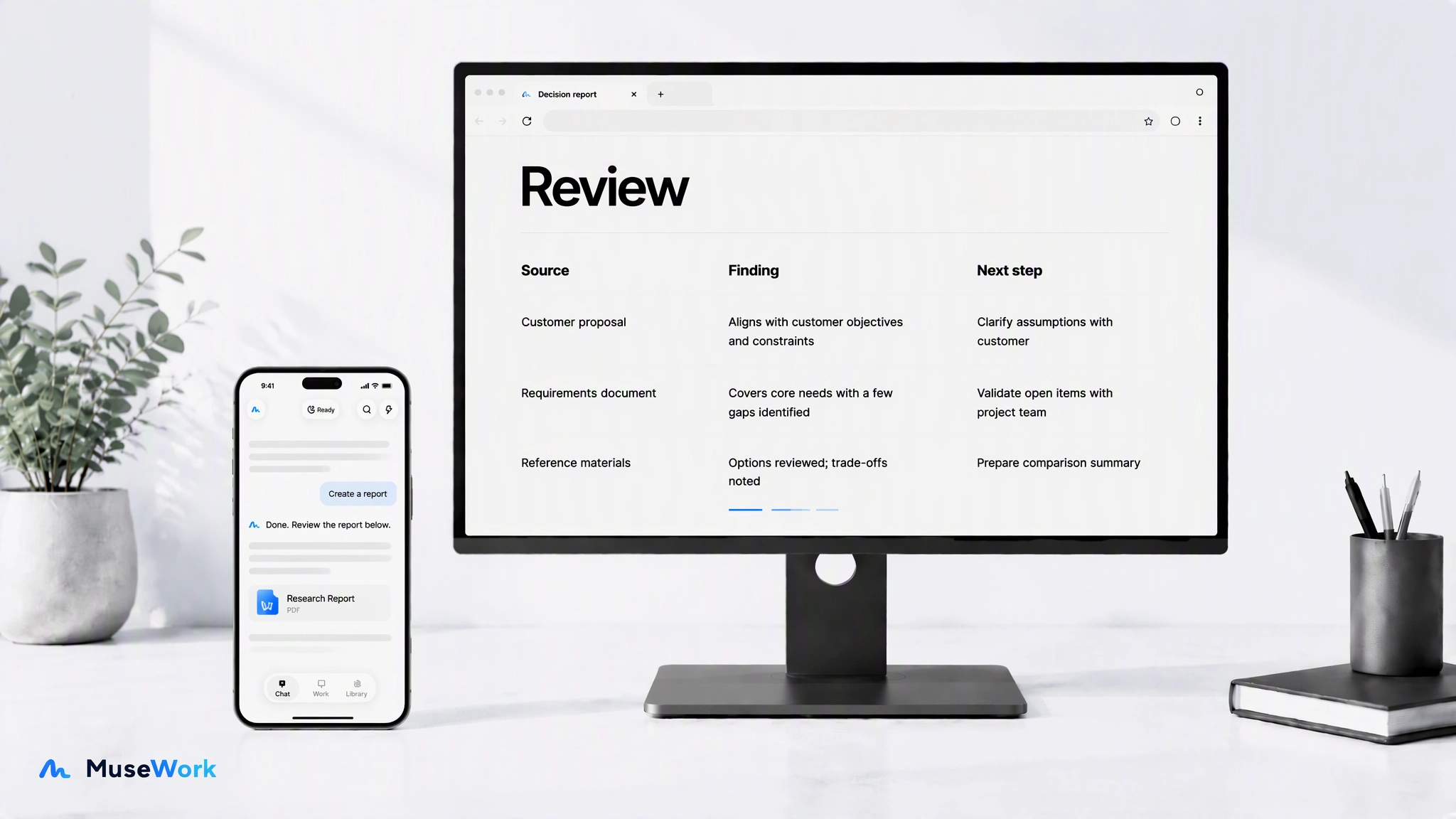
移動中に一件依頼するならスマートフォン。資料を並べて結果を確認するならブラウザの大きな画面が便利です。MetaはMuseのモバイル版とWeb版を案内し、その後Mac版も加えました。ただし表示する画面を切り替えても、アカウントの地域資格が変わるわけではありません。
入手方法より、実際の作業の流れ
短い指示や進捗の確認にはアプリが合います。一方、複数の数字を比べたり、長い報告書を直したりするならPCでの確認がしやすいでしょう。Mac版はローカルファイルやアプリに関する権限が加わるため、Web版と同一視できません。Mac版の権限とスマートフォン版の入手・提供地域は、それぞれ別の疑問です。
作業が終わったあとに確かめる場所
時間のかかるタスクはアプリを閉じても進み、実行内容はActivity logで振り返れます。エージェントがチャット内のブラウザを使う場合、画面を開いて確認し、引き取るか停止することもできます。文書や画像などの成果物はLibraryに保存され、外部共有の前に、相手先と既存の許可設定を確認してください。したがって、スマートフォンの「完了」通知を受け取った後、PCの画面で元資料と出来上がった文書を照らし合わせる時間が重要になります。
一つの仕事を画面の間で引き継ぐ
顧客との会話をスマートフォンで記録し、帰社後に調査リンクと表を追加して提案書にまとめる。成果物をチームに見せ、意見を反映するところまでが仕事です。MuseWorkはMeta Museと関係のないAIワークパートナーです。 iPhone・Android、Web、Mac・Windows・Linuxのデスクトップ版から、資料と作業場所に合う入り口を選べます。
画面を移す前に残したい、五つの条件
取引先向けの提案なら、依頼の目的、読み手、締め切り、正しい数値の元資料、送信前に確認する人をスマートフォンで残します。帰社後はWebやPCで元の表と下書きを並べ、未確認の数字が「確定」と書かれていないかを見直します。MuseWorkでも同じ仕事を続けるなら、例えば「木曜の部長確認まで外部送信しない」と加えておくと、端末を変えても判断の境界が残ります。画面の大きさだけでなく、成果を確認できるかで入口を選びます。
参考資料
FAQ
Webに切り替えると使えるようになりますか?
画面とアカウントの対象地域は別です。
完了通知だけで資料を共有してよいですか?
元資料と数値、送信先を確認し、必要な承認を済ませてください。
MacアプリとWeb版の違いは?
ローカルファイルやアプリを扱う場合はmacOSの許可が別途関わります。