'/%3e%3cdefs%3e%3clinearGradient%20id='paint0_linear_6609_68599'%20x1='3.18225'%20y1='15.6908'%20x2='32.433'%20y2='20.6207'%20gradientUnits='userSpaceOnUse'%3e%3cstop%20stop-color='%230048ED'/%3e%3cstop%20offset='1'%20stop-color='%230DECD7'/%3e%3c/linearGradient%3e%3c/defs%3e%3c/svg%3e)
'/%3e%3cdefs%3e%3clinearGradient%20id='paint0_linear_6609_68609'%20x1='3.18219'%20y1='15.6908'%20x2='32.4329'%20y2='20.6207'%20gradientUnits='userSpaceOnUse'%3e%3cstop%20stop-color='%236896FF'/%3e%3cstop%20offset='1'%20stop-color='%230DECD7'/%3e%3c/linearGradient%3e%3c/defs%3e%3c/svg%3e)


Meta Museアプリは使える?ダウンロードと利用開始は別の話
Meta MuseにはiPhone・Android向けアプリがあります。紹介ページやストアで見つけても、実際にタスクを始められるかはログイン後に確認する必要があります。
スマートフォンでできること
Muse from Metaではタスクを依頼し、進捗を見て、必要な操作を承認できます。アカウントで地域制限が表示される場合、海外のストアや第三者のインストールファイルを使っても利用資格は変わりません。
インストールの先にある「仕事の任せ方」
Museは専用のクラウド環境でブラウザを操作し、時間のかかる作業はアプリを閉じた後も続けられます。メール送信や購入の前など、判断が必要な場面で利用者に戻ってくる設計です。スマートフォンは全操作を端末内で実行する場所というより、依頼と経過確認、承認の窓口です。作業後はActivity logで実行履歴と許可を見直し、作成された文書はLibraryで確認できます。許可の確認頻度は接続先や以前に選んだ設定によって変わります。
利用できるようになったら、まず機密情報を含まない会議メモで「決定事項と未決事項を分け、送信はしない」というタスクから始めると、成果と承認の流れを確認しやすいでしょう。機能の紹介と、自分のアカウントで使える範囲は分けて考えましょう。
外出中の依頼を、その後の仕事につなぐ
会議を出た直後に決定事項をスマートフォンで残し、デスクに戻って資料や数字を確認し、提出できるメモにまとめる。こうした仕事では、アプリを入れることよりも、途中で文脈を失わず成果物まで進められることが重要です。MuseWorkはMeta Museとは別の会社による独立した製品です。 iPhone・Android向けアプリに加え、Mac・Windows・Linux向けのデスクトップ版があります。パソコン内の資料が必要なときは、許可した範囲で作業を続けられます。
モバイルから始める仕事を、完成物まで具体化する
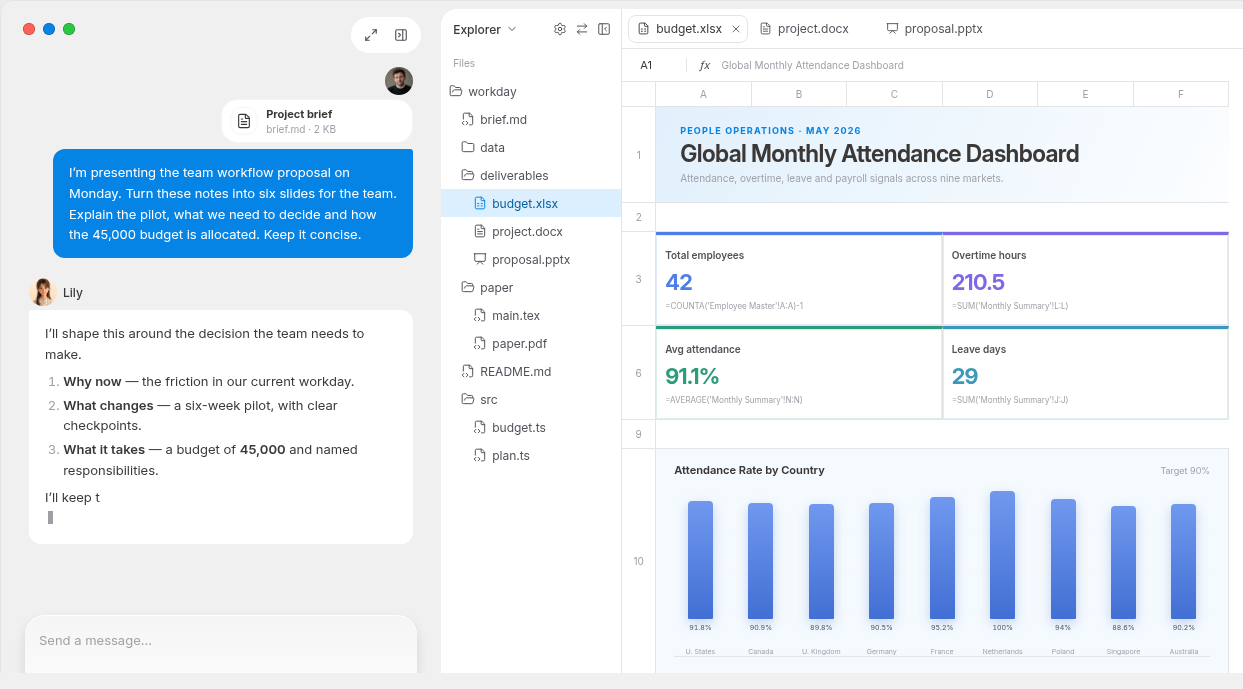
打ち合わせを終えた時点で、MuseWorkのスマートフォン版に「金曜の企画会議用、対象は営業部長、決まった変更点は三つ、売上数値はまだ経理の確認待ち」と残します。後から確定版の議事録と表を加え、決定事項と未確定事項を分けた一枚の要約を作成し、元資料と照合します。端末を変えても、誰が読むのか、いつまでに、何を確かめるべきかが残っていれば、単なるメモ以上の仕事になります。手元の資料から仕事を進める例です。
まずWebで始めるなら、MuseWorkで会議メモを整理する
参考資料
FAQ
MuseWorkのモバイル版では何から始められますか?
会議メモから決定事項と未決事項を整理し、提出前に元資料と照合できます。
海外のストアで見えれば使えますか?
いいえ。ストアに表示されても、ログイン後にタスクを始められるかはアカウントの状態によります。
最初は何を試すべきですか?
提供対象となった場合でも、機密情報のない会議メモから未決事項の一覧を作り、承認と結果を確認します。