'/%3e%3cdefs%3e%3clinearGradient%20id='paint0_linear_6609_68599'%20x1='3.18225'%20y1='15.6908'%20x2='32.433'%20y2='20.6207'%20gradientUnits='userSpaceOnUse'%3e%3cstop%20stop-color='%230048ED'/%3e%3cstop%20offset='1'%20stop-color='%230DECD7'/%3e%3c/linearGradient%3e%3c/defs%3e%3c/svg%3e)
'/%3e%3cdefs%3e%3clinearGradient%20id='paint0_linear_6609_68609'%20x1='3.18219'%20y1='15.6908'%20x2='32.4329'%20y2='20.6207'%20gradientUnits='userSpaceOnUse'%3e%3cstop%20stop-color='%236896FF'/%3e%3cstop%20offset='1'%20stop-color='%230DECD7'/%3e%3c/linearGradient%3e%3c/defs%3e%3c/svg%3e)


PDFの報告書を、会議で伝わるPowerPoint資料にするには
夕方、プロダクト担当者から数十ページの顧客インタビュー報告書(PDF)が届きます。「明日の製品レビューで、要点をスライドで説明してもらえますか」。報告書は完成していても、会議で使う資料はまだありません。今夜必要なのは全ページの貼り付けではなく、判断に必要な部分を選ぶことです。
会議で初回利用の手順を短くする案を試すか決めるなら、利用者がどこでつまずいたか、報告書から何が分かるか、次に何を試すかを示します。調査方法や補足の図表は後ろに残し、質問が出たときに開けるようにします。
会議の問いに関係する部分を選ぶ
「新しい初回利用の流れを試すか決める」と書き、PDFの該当箇所に印を付けます。結果を支える数字だけでなく、異なる意見も残します。詳しい調査方法や補足図表は後ろにまとめ、質問が出たときに示せるようにします。
構成は「今日決めたいこと→主な発見→根拠→試すこと→まだ分からないこと」で十分です。報告書の目次と同じ順番にする必要はありません。
見出しだけで内容が伝わるようにする
「調査結果」より「初回の作業を終える前に離れる利用者が多い」のほうが、何を話すページか分かります。その下に図表や短い発言を添えます。数値を使うときは対象者、期間、グラフの目盛りを元のPDFで確かめてください。
デザインを整える前に見出しだけを続けて読んでみましょう。話の筋が見えなければ、先に見出しと順番を直します。
報告書の一節をスライドに直す例
たとえば、PDFには「初回の設定途中で利用をやめた人がいた」と書かれていても、その理由はまだ分からないとします。見出しを「初回設定に問題がある」と断定せず、「設定手順を短くする案を小規模に試す」とします。その下に報告書で確認できる事実を置き、対象者と調査時期を明記します。調査方法や別の解釈は補足資料に残せば、事実と提案を分けて話し合えます。
MuseWorkで編集できる下書きを作る
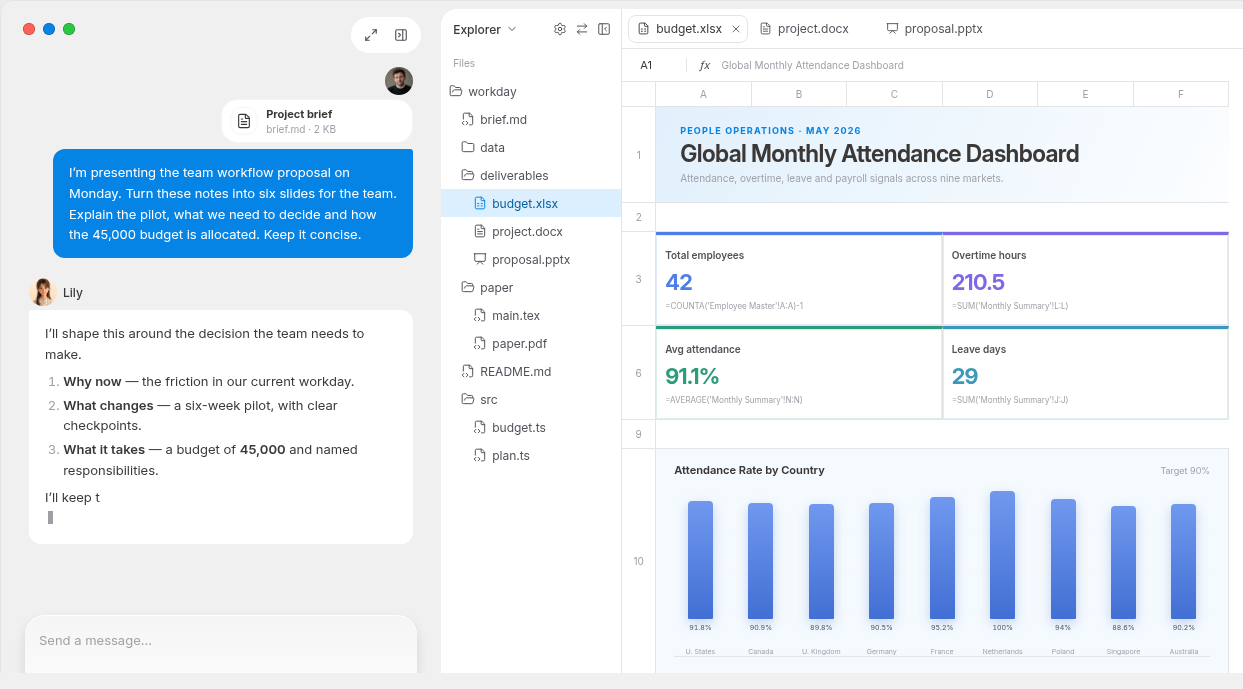
PDFからプレゼン資料を作るでファイルを渡すか、Google DriveやOneDriveなどの接続先にある報告書へのアクセスを許可することもできます。関連するプロジェクトメモや議論も許可すれば、毎回経緯を一から説明せずに、報告書の背景を踏まえて下書きを進められます。ただし、誰に何を伝え、何を決めたいかは指定してください。MuseWork公式のスライド作成スキル Create Slides では、テンプレートに加えて出力方法も選べます。後から内容を編集するなら PowerPoint、ブラウザーで閲覧・共有するならオンラインプレゼンテーション、各ページの見た目を重視するなら画像プレゼンテーションを選びます。編集できるPowerPointと画像形式は同じものではありません。枚数は4~8、8~12、12~16、16~20、20~24枚の範囲から選び、ぴったりの枚数を指定する設定ではありません。
入力例:
このPDFを製品会議向けのPowerPointにまとめてください。初回利用の流れを見直すか決めるため、主な発見を先に示し、重要な根拠を二、三点選んでください。最後に小さく試せる改善案を入れ、詳しい調査方法は後ろへ。8~12枚の範囲で、確認が必要な数値も教えてください。
できた下書きは原文と照合します。数字や引用が正しいか、少数の意見を全体の傾向としていないかを見直してください。最後のページに次の行動が書かれていれば、資料は会議で使いやすくなります。
ほかの資料から作る方法は、Muse Slidesで紹介しています。
別の題材で、根拠を判断につなげた例は SentinelOneの投資委員会向け資料で確認できます。上の仮の事例とは、資料も判断する内容も異なります。
手元の報告書で始めてみませんか? PDFから資料を作る。初めての方は、画面の案内に沿って登録できます。パソコンで作業するなら、MuseWorkのデスクトップ版をダウンロードして使うこともできます。