'/%3e%3cdefs%3e%3clinearGradient%20id='paint0_linear_6609_68599'%20x1='3.18225'%20y1='15.6908'%20x2='32.433'%20y2='20.6207'%20gradientUnits='userSpaceOnUse'%3e%3cstop%20stop-color='%230048ED'/%3e%3cstop%20offset='1'%20stop-color='%230DECD7'/%3e%3c/linearGradient%3e%3c/defs%3e%3c/svg%3e)
'/%3e%3cdefs%3e%3clinearGradient%20id='paint0_linear_6609_68609'%20x1='3.18219'%20y1='15.6908'%20x2='32.4329'%20y2='20.6207'%20gradientUnits='userSpaceOnUse'%3e%3cstop%20stop-color='%236896FF'/%3e%3cstop%20offset='1'%20stop-color='%230DECD7'/%3e%3c/linearGradient%3e%3c/defs%3e%3c/svg%3e)


MuseWorkでGPT-6を使う・AIモデルを切り替える方法
MuseWorkでAutoに任せるか、GPT-6 Astra、Claude Opus 5.5、DeepSeek V4.1 Flashなどからモデルを選べるようになりました。新規ユーザーは登録から30日間、Advancedモデルを試せます。
タスクの開始前にも、会話の途中にも
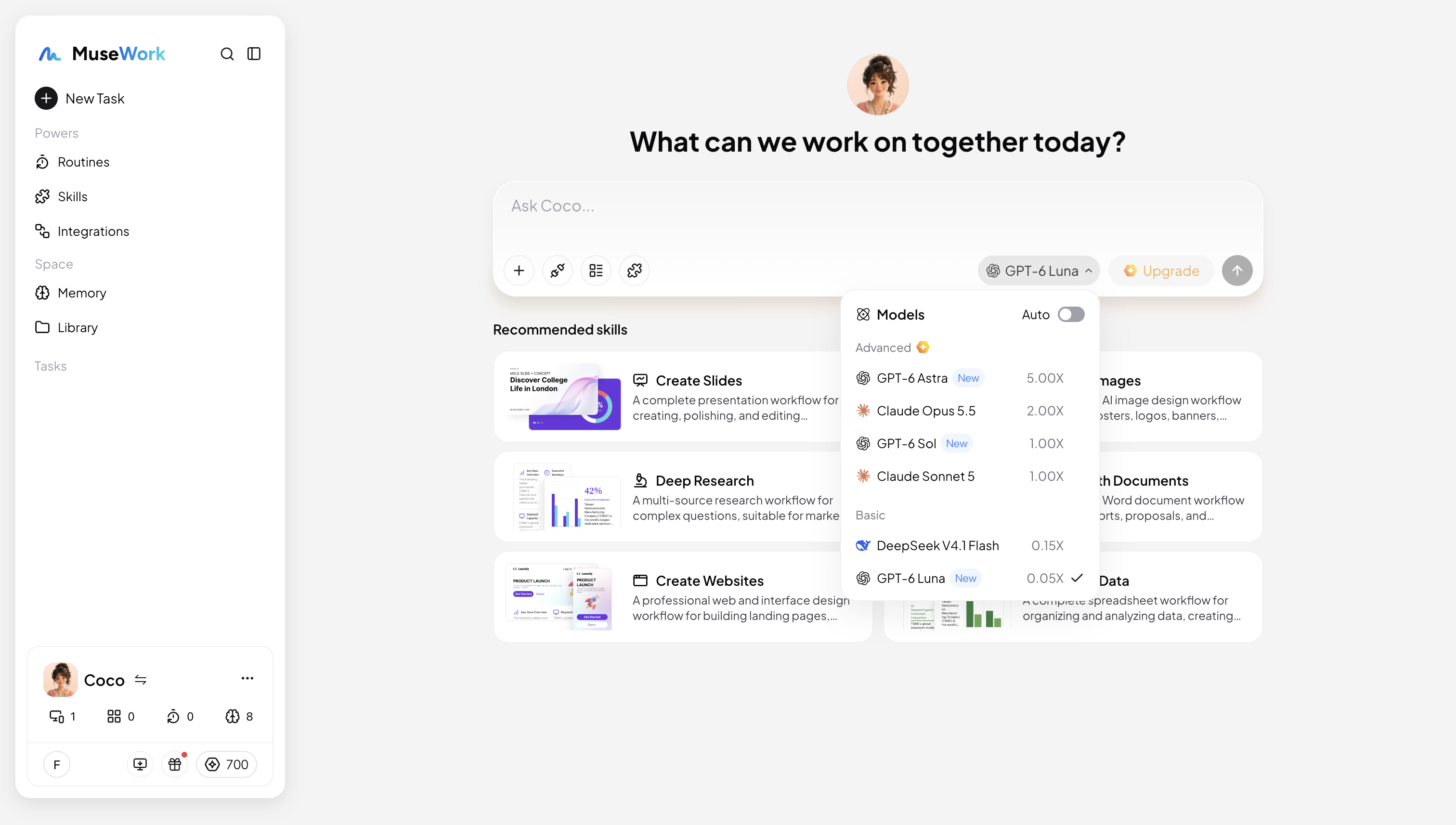
送信ボタンの横からAIモデルを選べるようになりました。初期設定の Auto では、MuseWorkがタスクに応じてモデルを選びます。自分で指定する場合は、メッセージを送る前にメニューから選択してください。同じ会話では選択が保持されるため、メッセージのたびに設定し直す必要はありません。作業の途中でも切り替えられます。
説明とクレジット消費倍率を確認
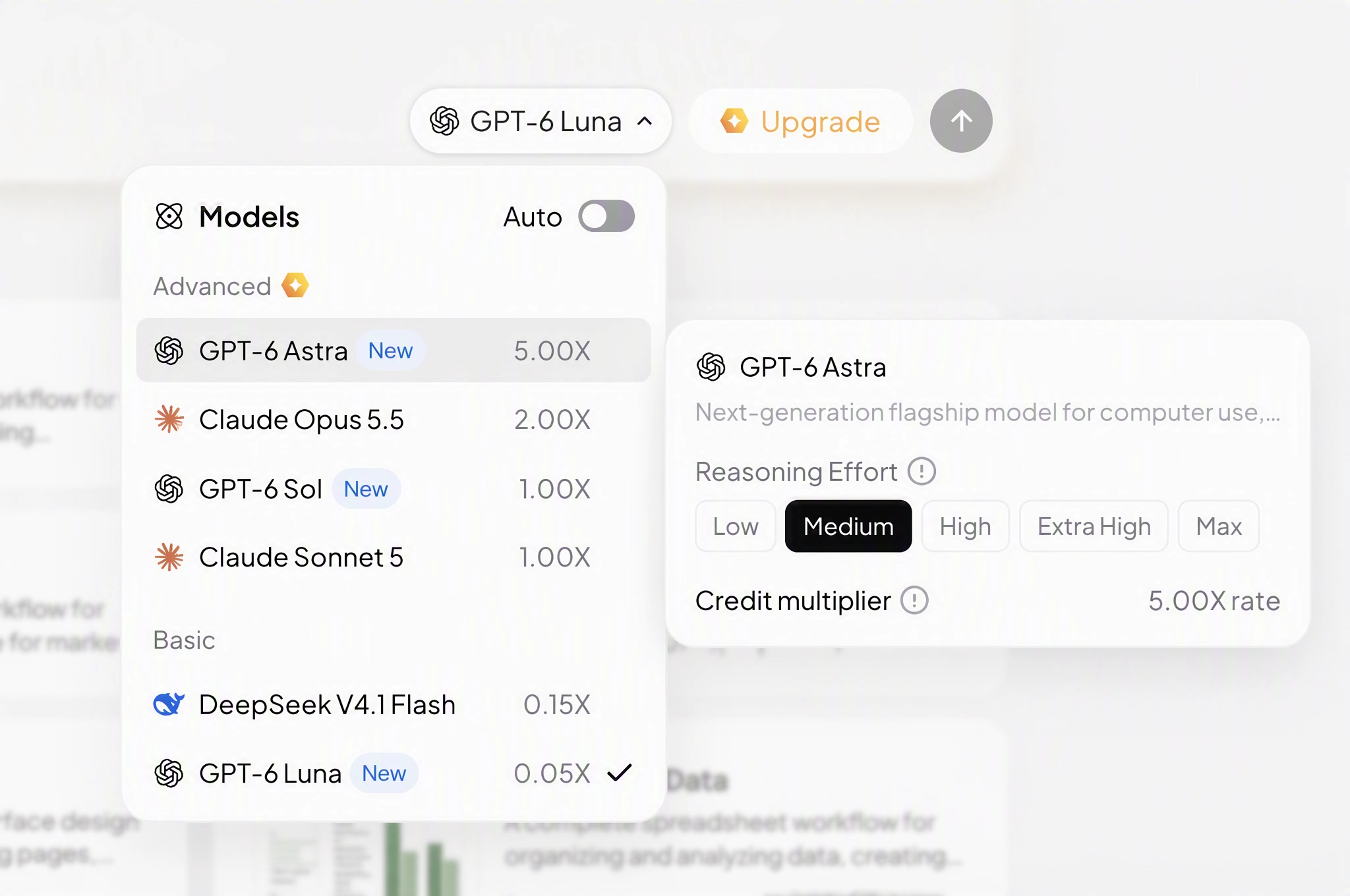
モデルは Advanced と Basic に分かれています。モデルにカーソルを合わせると、説明とクレジット消費倍率を確認できます。対応するモデルでは、詳細カードから推論の強度も選べます。AdvancedにはGPT-6 Astra、Claude Opus 5.5、GPT-6 Sol、Claude Sonnet 5、BasicにはDeepSeek V4.1 FlashとGPT-6 Lunaが表示されます。新しく追加されたモデルには、公開から14日間 New ラベルが表示されます。
Routineにもモデルを設定
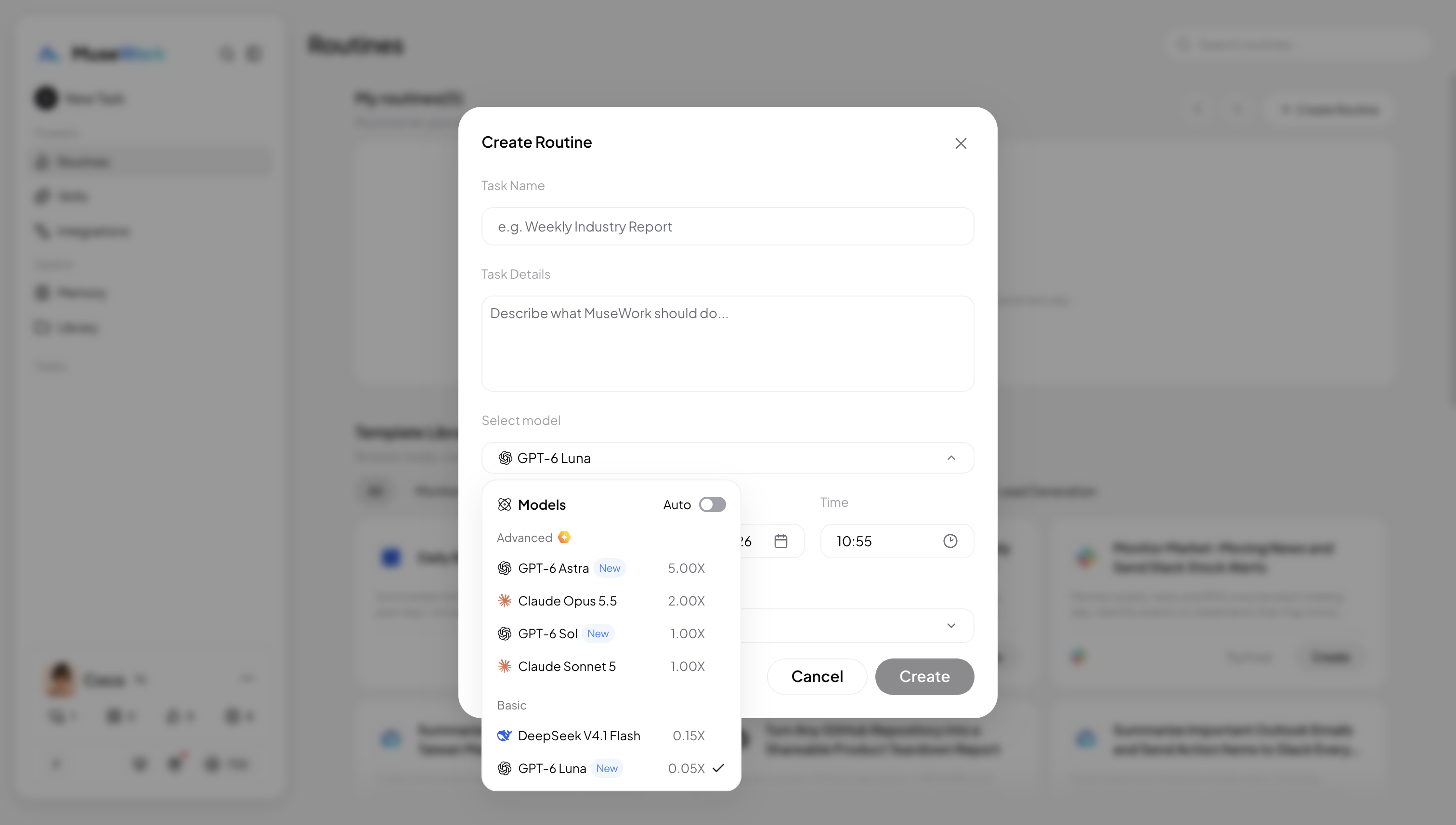
画面からRoutineを作成する場合は、使用するモデルを指定できます。会話から作成する場合は、その会話で選択中のモデルが適用されます。定期的な作業も、選んだモデルで進められます。
利用できるモデルについて
FreeプランではBasicモデル、Pro・Maxプランでは利用可能なすべてのモデルを選べます。新規ユーザーは登録日から 30日間Advancedモデルを試せます。GPT-6 Astraも対象です。利用資格のないモデルを選ぶと、案内が表示されます。各モデルのクレジット消費倍率は選択メニューで確認できます。