'/%3e%3cdefs%3e%3clinearGradient%20id='paint0_linear_6609_68599'%20x1='3.18225'%20y1='15.6908'%20x2='32.433'%20y2='20.6207'%20gradientUnits='userSpaceOnUse'%3e%3cstop%20stop-color='%230048ED'/%3e%3cstop%20offset='1'%20stop-color='%230DECD7'/%3e%3c/linearGradient%3e%3c/defs%3e%3c/svg%3e)
'/%3e%3cdefs%3e%3clinearGradient%20id='paint0_linear_6609_68609'%20x1='3.18219'%20y1='15.6908'%20x2='32.4329'%20y2='20.6207'%20gradientUnits='userSpaceOnUse'%3e%3cstop%20stop-color='%236896FF'/%3e%3cstop%20offset='1'%20stop-color='%230DECD7'/%3e%3c/linearGradient%3e%3c/defs%3e%3c/svg%3e)


Essay Writer をカスタマイズする方法は?
Essay Writer のカスタマイズは、主に 5 ステップの設定を通じて行います。生成前は完了済みのステップに戻って設定を変更でき、生成後は設定を開き直すか、修正指示を追加できます。
生成前に変更する方法

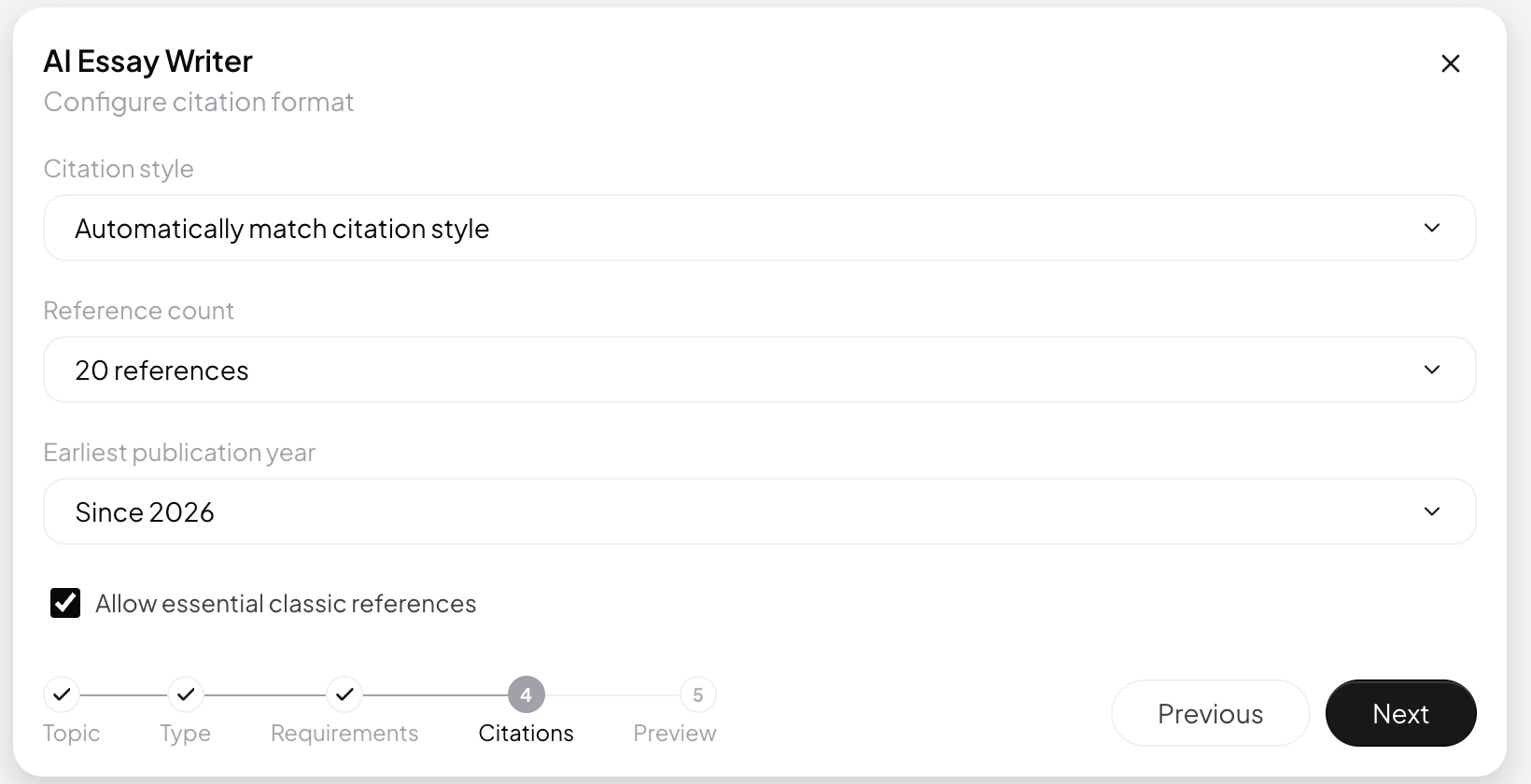
5 ステップの設定中は、次のいずれかの方法で前の項目に戻れます。
- 画面下部の Back をクリックして、1 つ前のステップに戻る。
- 進行状況バーで完了済みのステップをクリックし、その設定に直接戻る。
先行するステップを完了する前に、後のステップを開くことはできません。変更後は残りのステップで Continue をクリックし、確認画面まで進んでください。
カスタマイズできる内容
テーマと補足資料を変更する
ステップ 1 に戻ると、次の操作ができます。
- 論文のテーマや課題の指示を修正する。
- 新しいファイルやリンクを追加する。
- 不要になった資料を削除する。
教員から新しい評価基準、書式テンプレート、補足説明が提供された場合は、テーマ欄に短く要約するのではなく、元のファイルをここにアップロードしてください。
カスタム論文形式を設定する
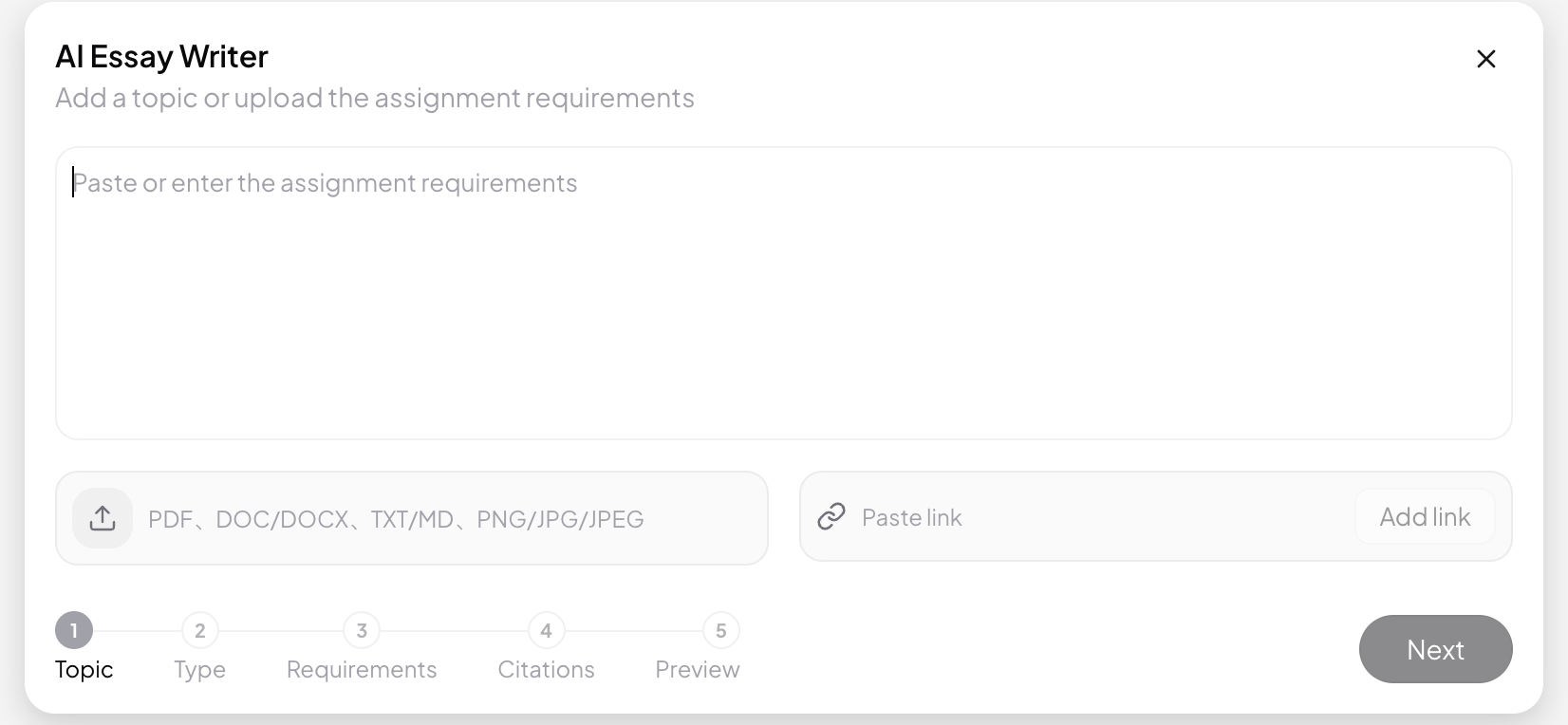
ステップ 2 には一般的な論文形式が用意されています。課題に合う項目がない場合は、Custom Paper Type を選択し、次のような具体的な形式を入力します。
- 事例研究。
- 実験レポート。
- 政策分析。
- 授業用研究レポート。
「その他」だけを入力するのではなく、タスクの内容が分かる名称を使用してください。
執筆要件をカスタマイズする
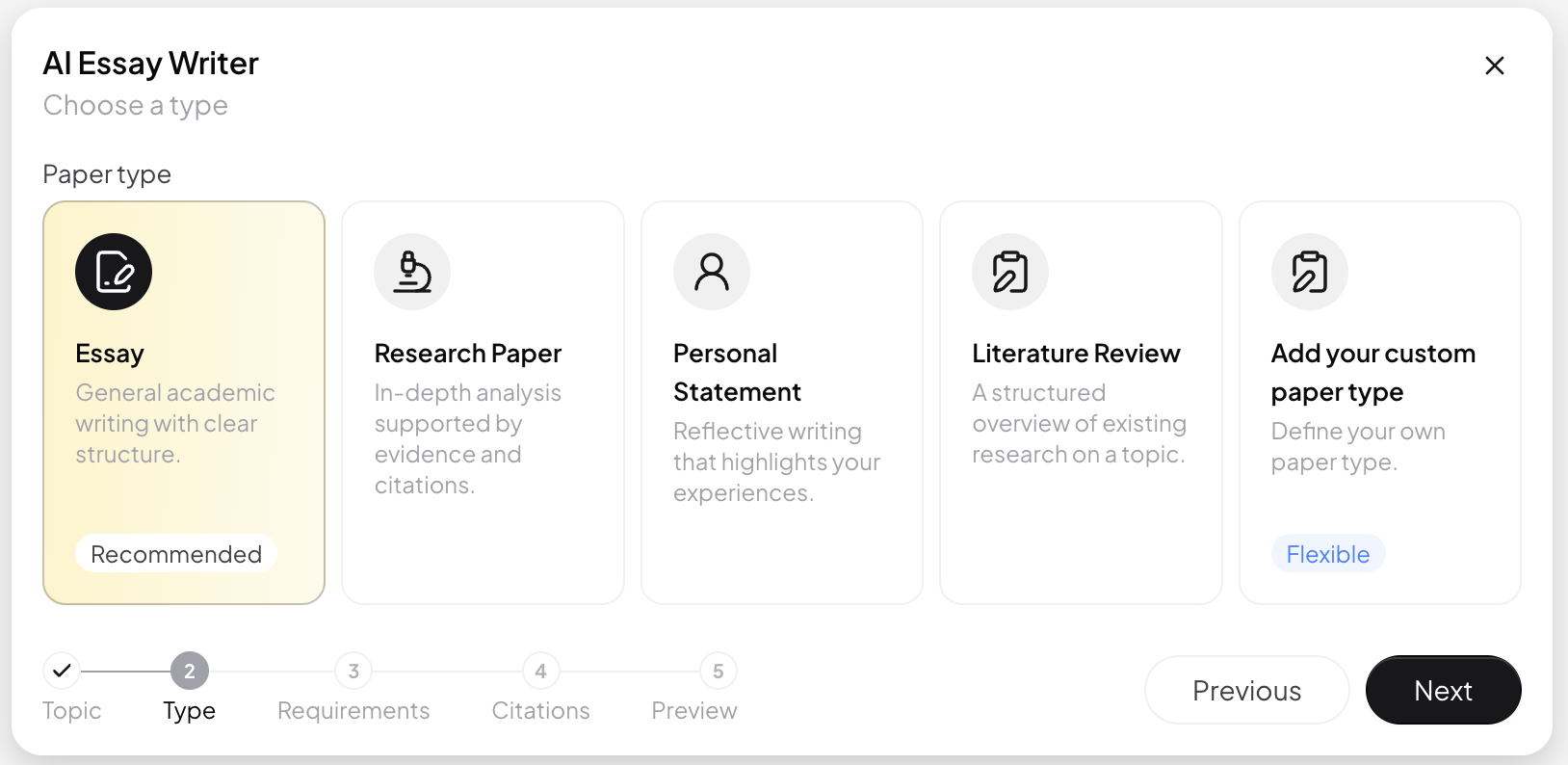
ステップ 3 では、次の項目を調整できます。
- Writing Language:簡体字中国語、繁体字中国語、英語を選択するか、自動検出を使用します。
- Writing Style:標準、学術、論証、カスタムから選択します。
- Target Word Count:教員の要件に応じて、用意されている文字数から選択します。
Custom Writing Style を選択する場合は、実行可能な指示を入力してください。例:
大学院レベルの課題に適した、形式的で抑制のある学術文体を使用してください。背景説明は簡潔にし、相反する研究結果の比較に重点を置き、各節の最後に主要な論点をまとめてください。
引用と情報源の範囲をカスタマイズする
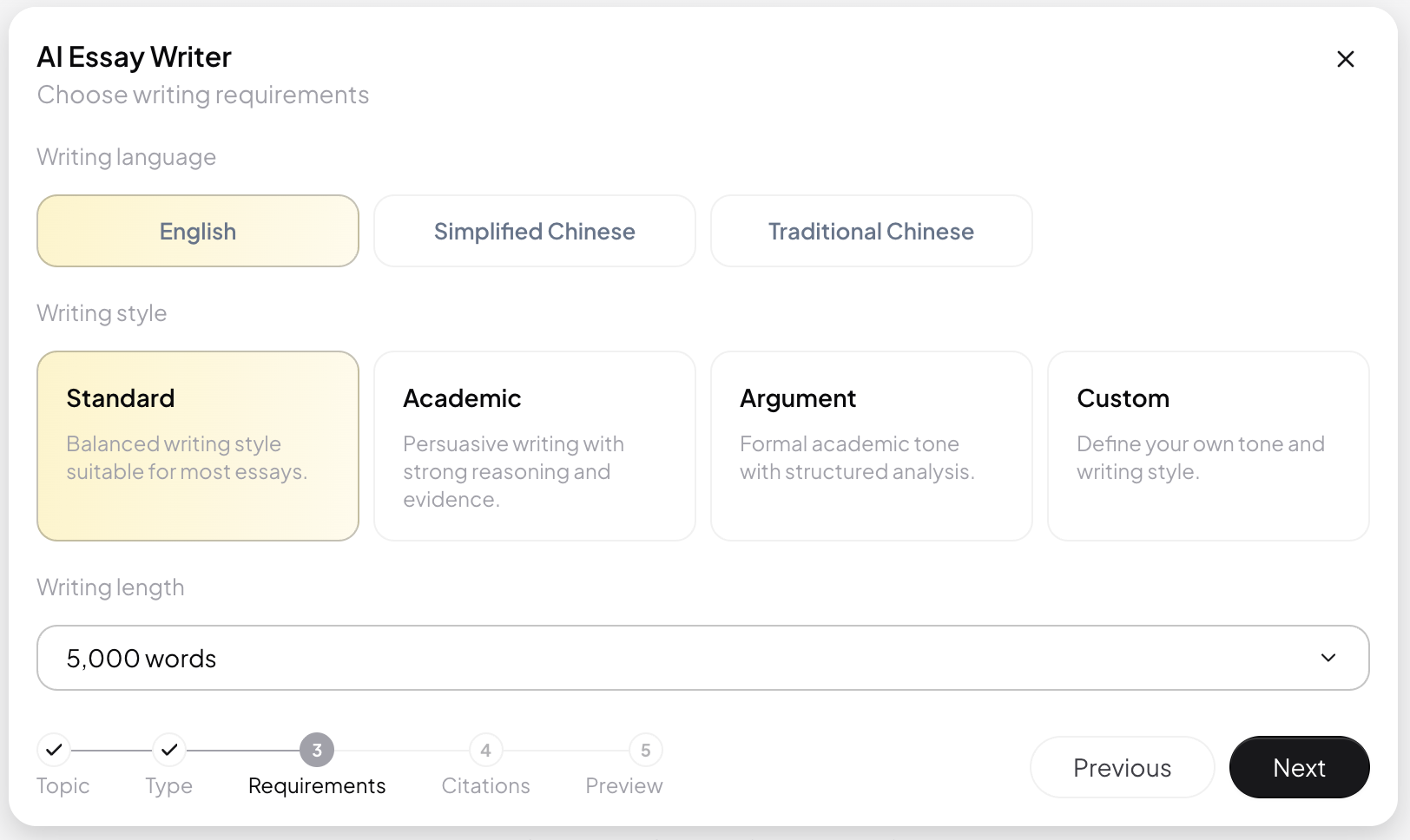
ステップ 4 では、次の項目を変更できます。
- 引用形式。
- 参考文献数。
- 最も古い出版年。
- 重要な古典的文献を含めるかどうか。
参考文献数は所定の値を選ぶか、18 や 15–30 のように任意の件数または範囲を入力します。アップロードした課題ファイルに引用規則が記載されている場合は、Match Assignment Requirements Automatically を選択します。教員が特定の形式を指定している場合は、その項目を手動で選択してください。
視覚要素と最終ファイル形式をカスタマイズする
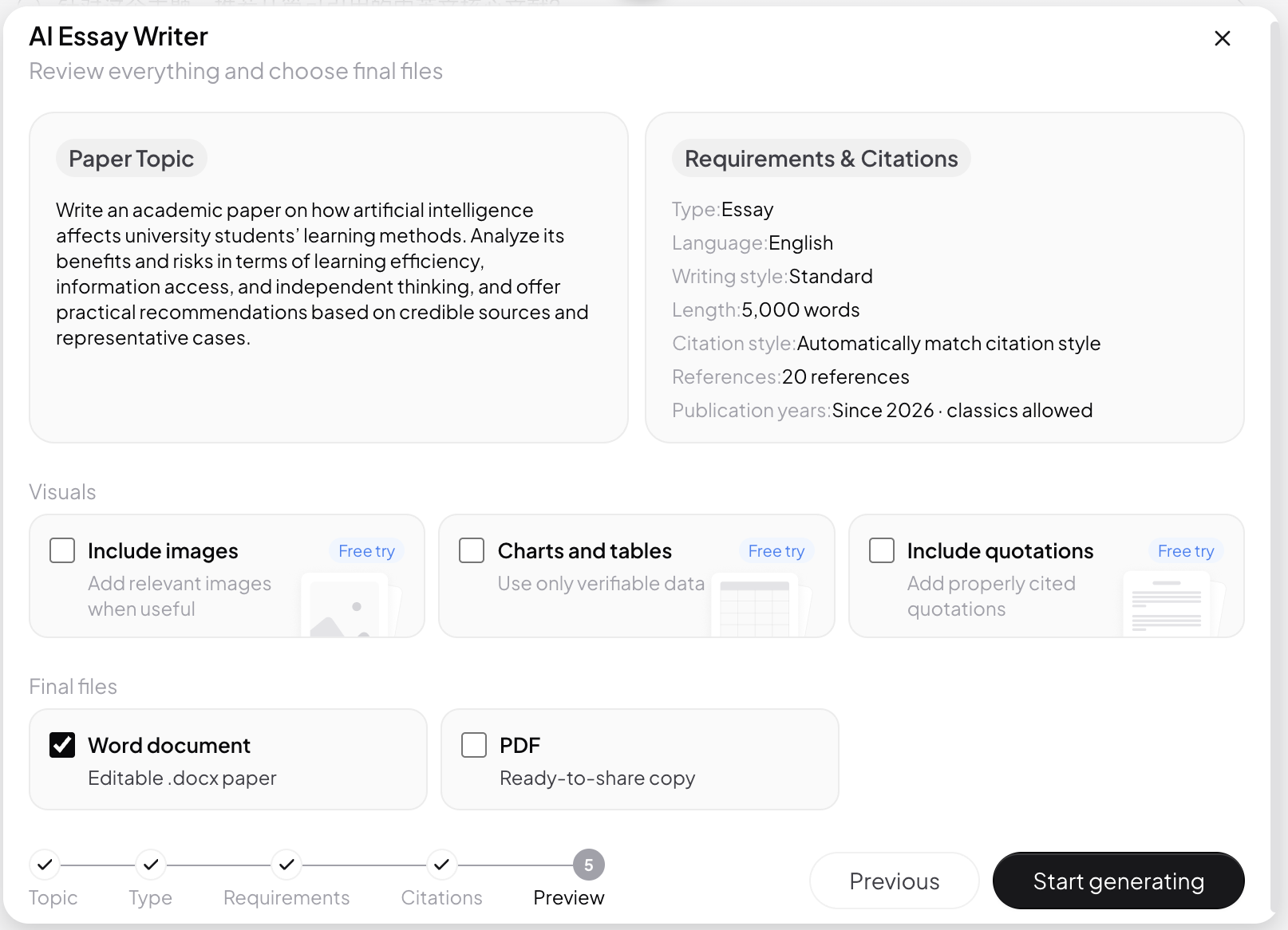
ステップ 5 では、次の要素を含めるかどうかを選択します。
- 画像。
- 図表。
- 引用文。
これらは初期状態では追加されません。選択した項目だけが生成要件に含まれます。
最終出力は Word、PDF、またはその両方から選択できます。少なくとも 1 つの形式を選択した状態にしてください。
生成後に変更する方法
論文の生成後は、次のいずれかを使用します。
- Edit:5 ステップの設定を開き直し、論文形式、言語、文字数、引用、出力設定を変更します。
- Add Requirements:現在の会話で具体的な修正指示を追加します。たとえば、「第 2 節を短くする」「引用形式を APA 7 に変更する」「研究の限界に関する節を追加する」などです。
- View Requirements:変更内容を決める前に、現在の版で使用された論文形式、文字数、引用形式を確認します。
論文形式、対象言語、研究範囲、引用形式など、論文全体に影響する変更では、Edit を使用して 5 ステップすべてを確認してください。特定の段落、見出し、表現だけを変更する場合は、通常 Add Requirements の方が効率的です。
最初からやり直す場合
新しいタスクが現在の論文と関係ない場合は、Start Over を選択して既存の設定を消去し、新しい Essay Writer タスクを作成します。
現在の論文を修正するだけであれば、通常は最初からやり直す必要はありません。該当するステップに戻るか、生成後の編集機能を使用すれば、既存の設定を維持しながら重複作業を減らせます。