Excel·CSV 파일을 올리거나 필요한 표를 설명하세요. MuseWork가 지표·추세·이상값을 분석하고 스프레드시트, 모델, 대시보드를 만들며 기존 통합 문서의 수식·데이터·서식도 수정해 드립니다.
데이터 분석 · 템플릿 선택
분석하고, 만들고, 고치는 표 작업
데이터에서 답을 찾을 때도, 새 관리표가 필요할 때도, 수식 오류를 고칠 때도 원하는 작업을 말로 설명하세요. 같은 대화에서 배경을 더하고 결과를 다듬을 수 있습니다.
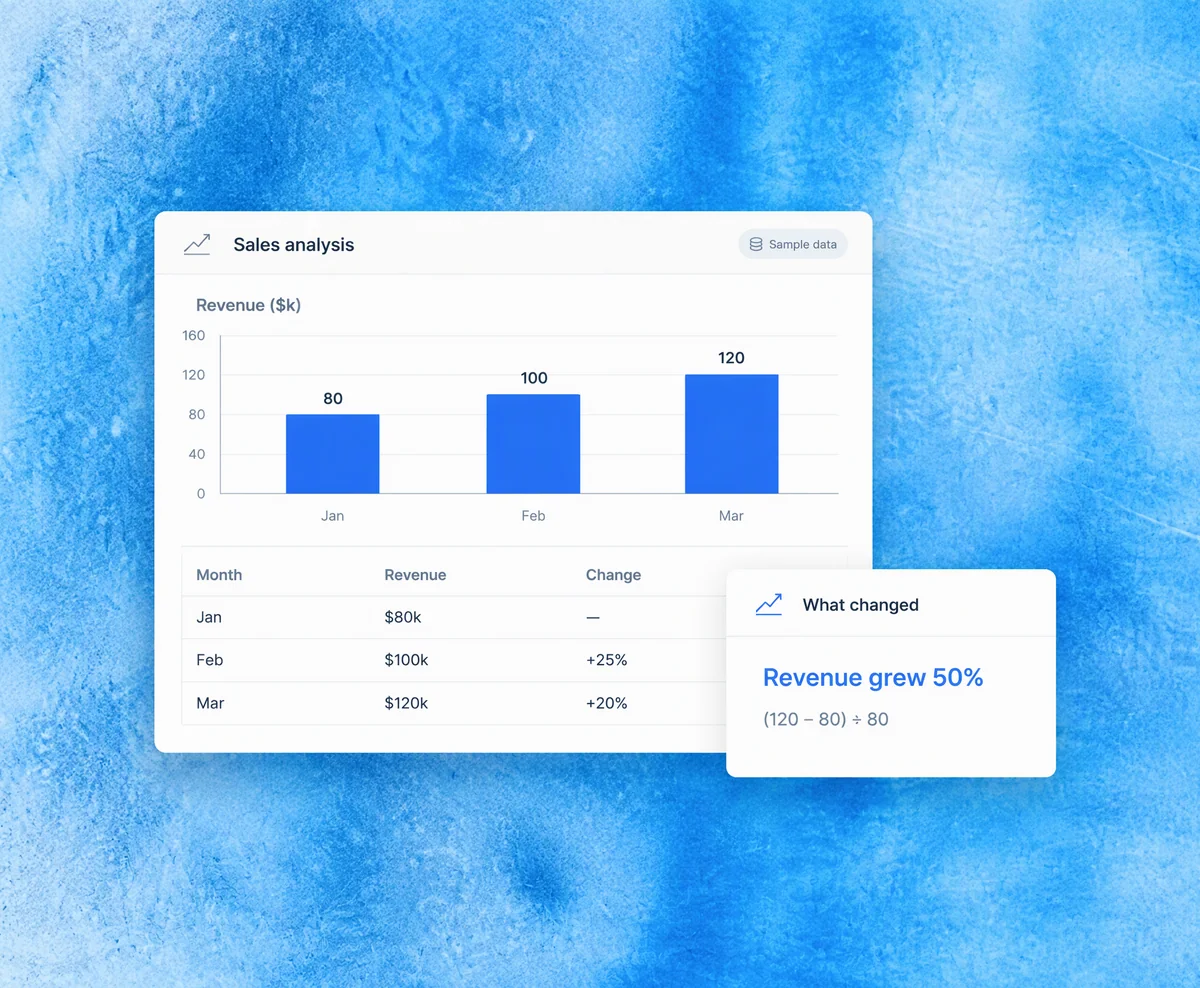
데이터를 분석하고 추세와 이상값 찾기
Excel이나 CSV를 올리고 확인할 지표, 기간, 업무 질문을 알려주세요.
월별·제품별·채널별로 비교하고 차트와 핵심 내용을 정리할 수 있습니다.
계산 과정과 가정을 확인해 보고서와 의사결정의 근거를 검토하세요.
 지금 사용해 보기
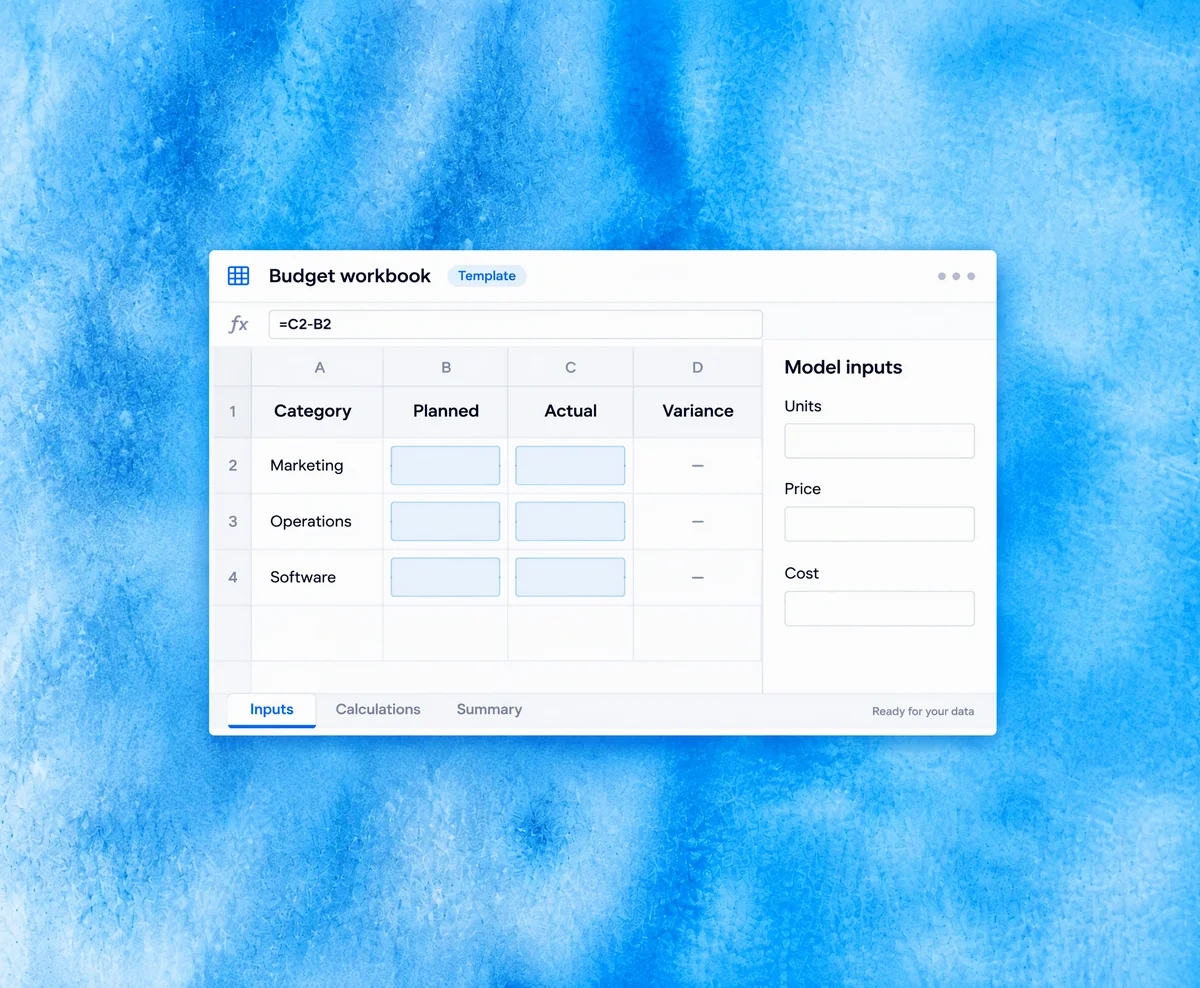
스프레드시트·모델·대시보드 만들기
예산 관리표, 매출 계획 모델, 대시보드를 파일 없이 요구사항부터 만들 수 있습니다.
필요한 항목, 계산 규칙, 표시할 내용을 설명하면 첫 버전을 구성합니다.
대화를 이어가며 구조와 수식, 차트를 조정해 빈 시트에서 하나씩 설정하는 작업을 줄이세요.
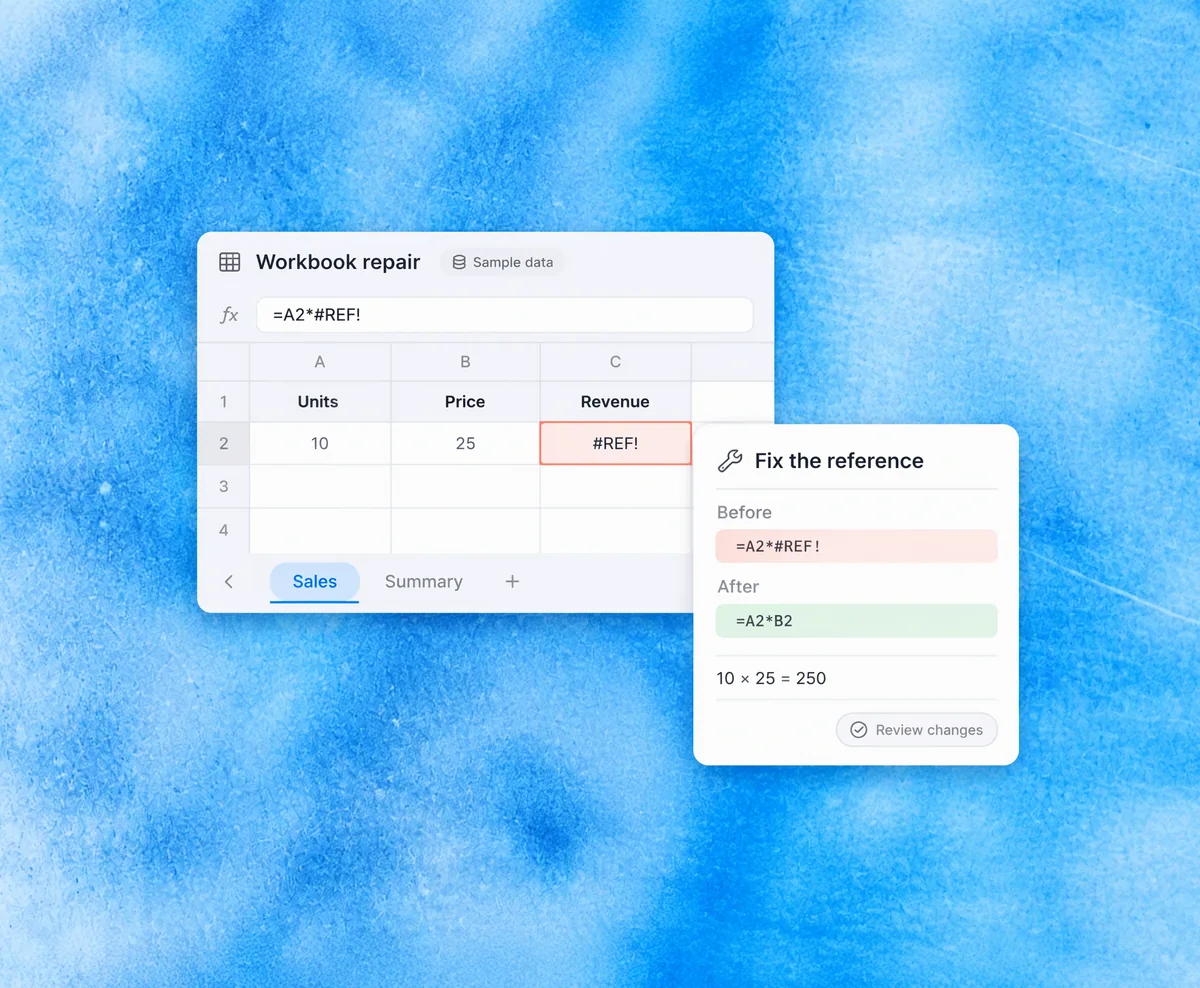
기존 파일 편집과 수식·데이터 수정
통합 문서를 올리고 바꿀 내용, 수식 오류, 서식 문제를 알려주세요.
오류 원인을 살피고 일관되지 않은 데이터를 정리하며 보고서 배치를 다듬을 수 있습니다.
변경 내용과 계산 논리를 검토해 기존 파일을 다음 업무에 활용하세요.
표 작업의 시작부터 결과 검토까지
데이터 분석, 새 표 작성, 기존 파일 수정을 따로 진행하면 같은 요구사항을 다시 설명하게 됩니다. MuseWork에서는 업무 배경과 규칙을 한 대화에 두고 결과를 계속 다듬을 수 있습니다.
|   MuseWork | 직접 처리하는 경우 |
|---|
| 지표와 변화 분석 | 업무 질문, 기간, 지표 정의를 알려주세요. 비교 결과와 추세, 이상값을 살펴보고 근거가 되는 계산도 확인할 수 있습니다. | 필터와 집계 기준을 설정하고 기간이나 분류별 차이를 계산한 뒤 눈에 띄는 숫자를 확인합니다. |
|---|
| 차트와 설명 정리 | 차트로 무엇을 보여 줄지, 누가 볼지 설명하세요. 시각 자료, 핵심 내용, 근거 숫자를 함께 정리할 수 있습니다. | 차트 유형, 라벨, 단위를 조정하고 보고 대상에 맞춰 설명을 따로 작성합니다. |
|---|
| 새 스프레드시트 만들기 | 목적, 항목, 계산 규칙을 설명해 예산표나 계획표를 만드세요. 구조를 조정한 다음 실제 숫자를 입력할 수 있습니다. | 빈 시트에서 항목과 수식을 추가하고 입력 영역을 설정한 뒤 구조와 배치를 정리합니다. |
|---|
| 모델과 대시보드 만들기 | 입력 항목, 가정, 표시할 내용을 알려주세요. 모델이나 대시보드를 만들고 대화에서 계산 논리와 표시 방식을 다듬을 수 있습니다. | 입력 항목과 가정을 정리하고 계산과 차트를 연결한 뒤 결과를 볼 화면을 구성합니다. |
|---|
| 수식 오류 찾기와 수정 | 통합 문서와 기대하는 결과를 알려주세요. 오류 원인, 수정된 수식, 변경 내용과 계산 논리의 설명을 요청할 수 있습니다. | 셀 참조와 계산 범위를 추적하고 변경 결과를 테스트하며 오류나 예상과 다른 결과의 원인을 찾습니다. |
|---|
| 데이터와 서식 정리 | 정리 규칙과 원하는 서식을 설명하세요. 일관되지 않은 데이터를 정리하고 불확실한 값을 표시하며 기존 파일을 다듬을 수 있습니다. | 날짜, 금액, 중복 항목, 누락값을 확인하고 서식과 보고서 배치를 직접 통일합니다. |
|---|
| 결과 검토와 후속 수정 | 원본 항목, 가정, 변경 이유를 확인하세요. 같은 대화에서 비교 기준을 바꾸거나 질문과 수정을 이어갈 수 있습니다. | 계산 근거와 변경 사항을 따로 기록하고 요구사항이 바뀌면 수식, 차트, 설명을 다시 조정합니다. |
|---|
AI로 표 작업을 시작하는 3단계
파일이 있으면 올리고, 없으면 필요한 표를 설명하세요. 코드를 작성하지 않아도 시작할 수 있습니다.
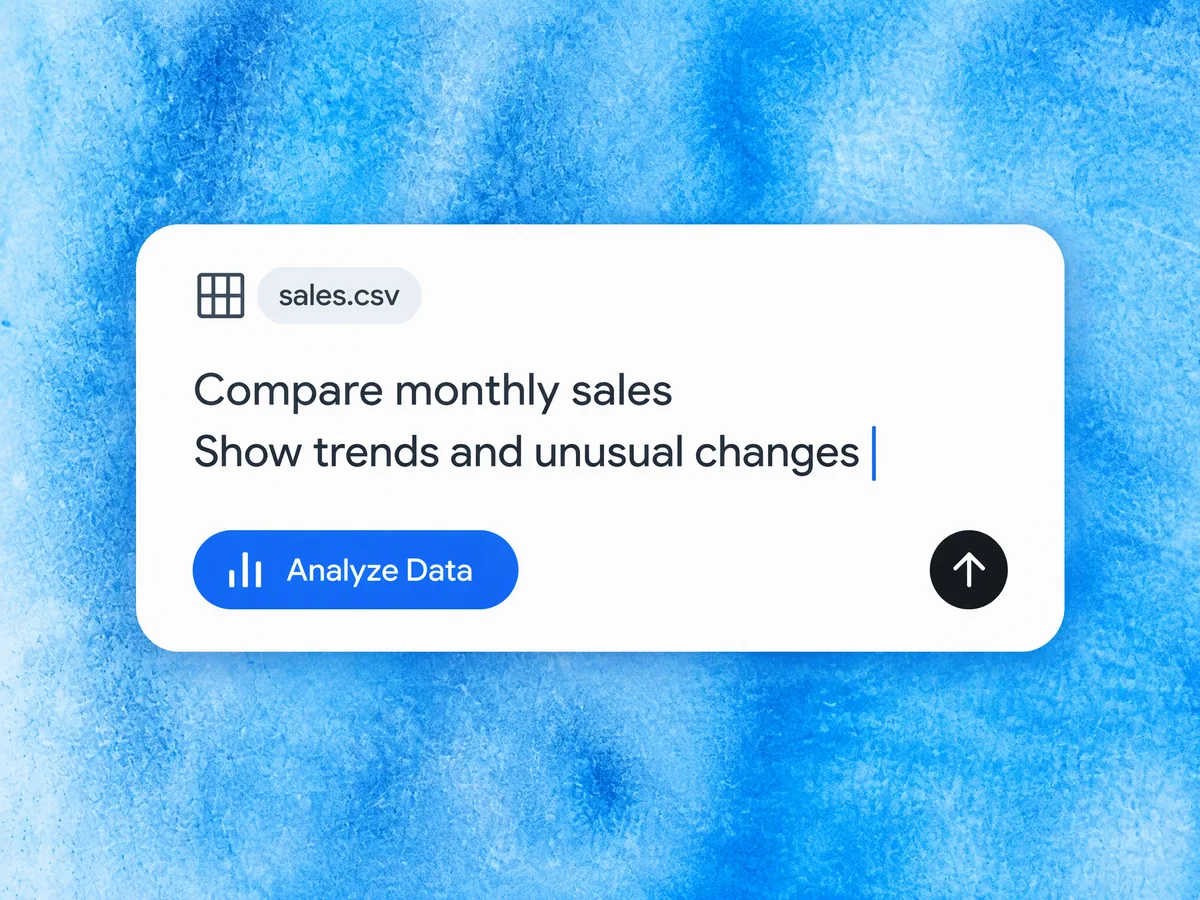
1. 원하는 작업 설명하기
데이터 분석, 새 스프레드시트 만들기, 기존 통합 문서 편집·수정 중 어떤 작업이 필요한지 알려주고 필요하면 파일을 추가하세요.
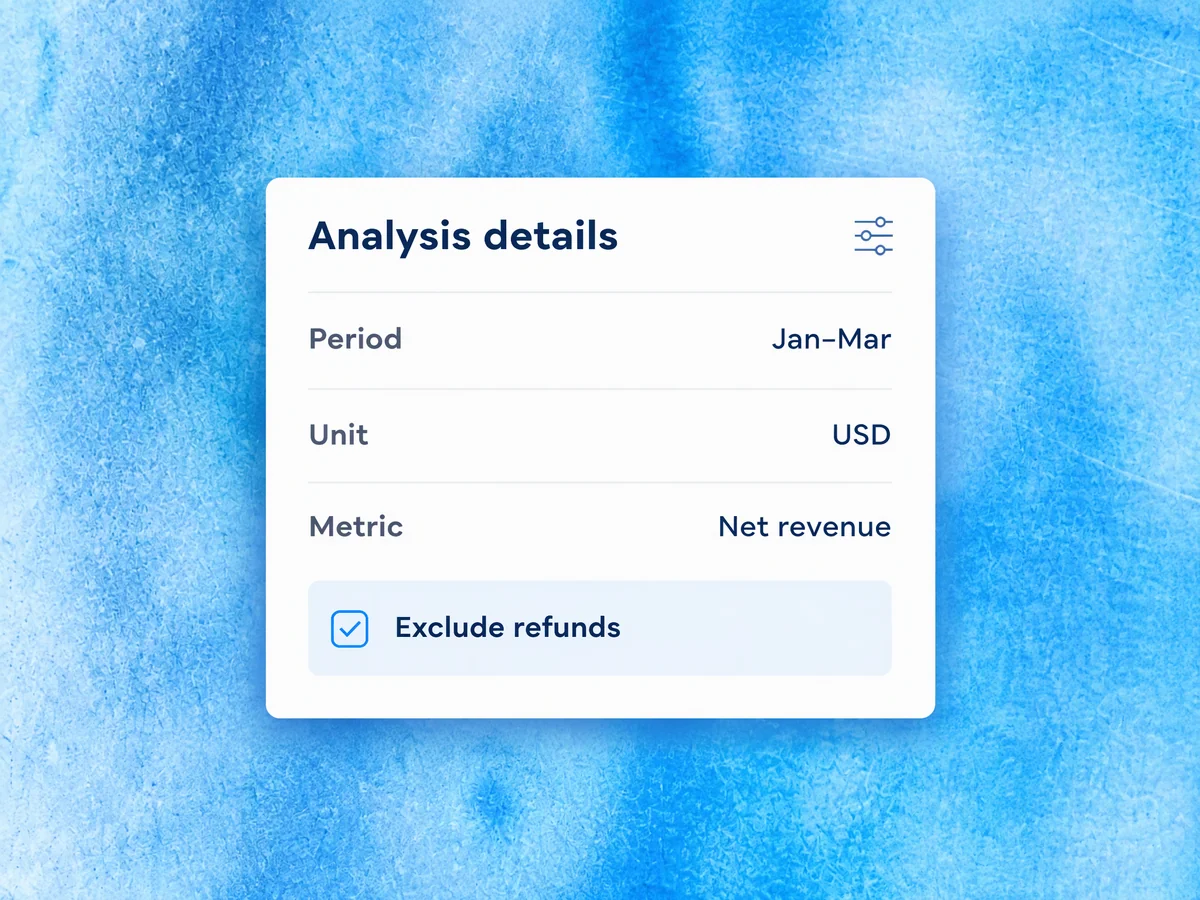
2. 중요한 조건 전달하기
분석에는 지표 정의를, 새 모델에는 항목과 가정을, 수정에는 오류 위치와 기대하는 결과를 알려주세요.
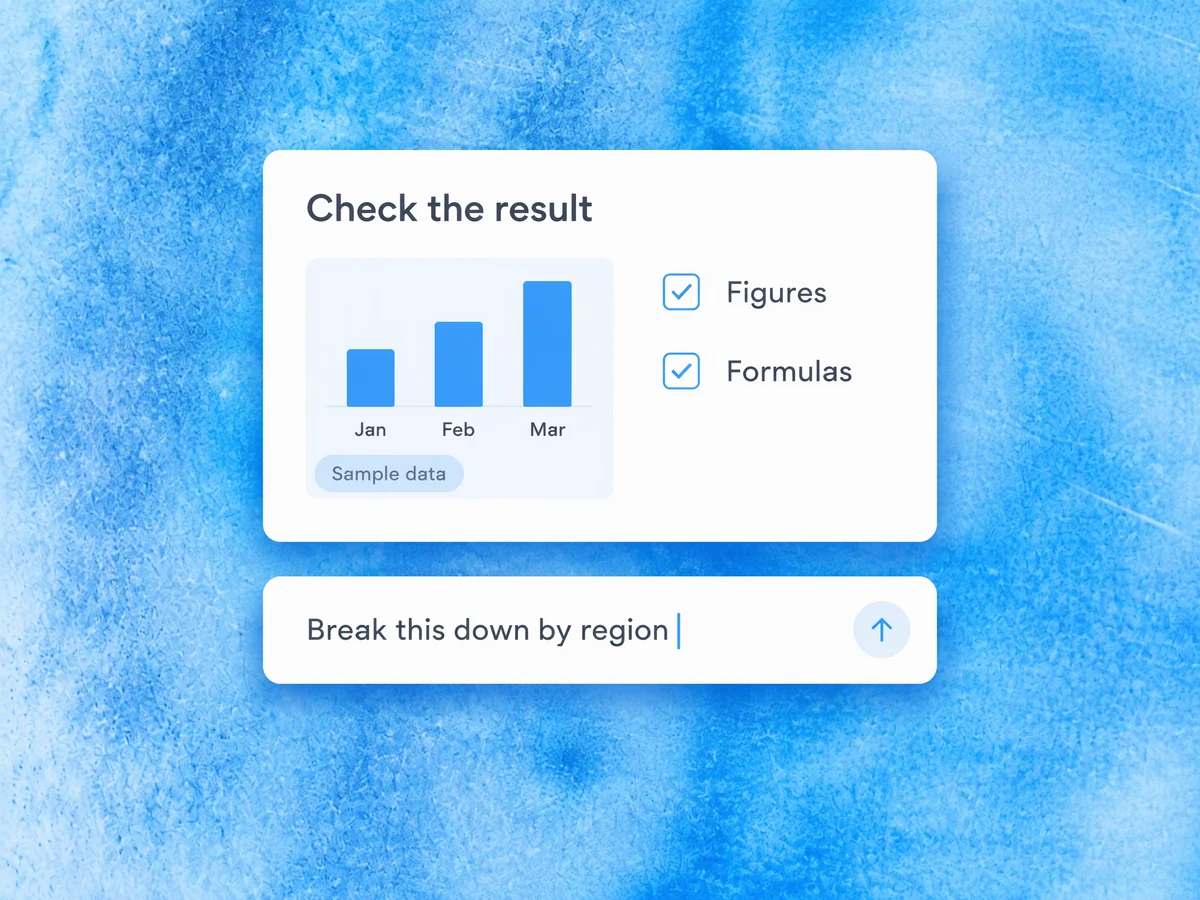
3. 결과 확인하고 다듬기
숫자, 수식, 변경 사항을 확인하고 분석 기준이나 차트, 배치를 같은 대화에서 조정하세요.
어떤 표 작업부터 끝내 볼까요?
요청 예시를 골라 실제 업무에 맞게 바꿔 보세요. 분석이나 편집에는 필요한 파일을 추가하고, 결과를 확인한 뒤 사용하세요.
세 가지 작업으로 스프레드시트 활용하기
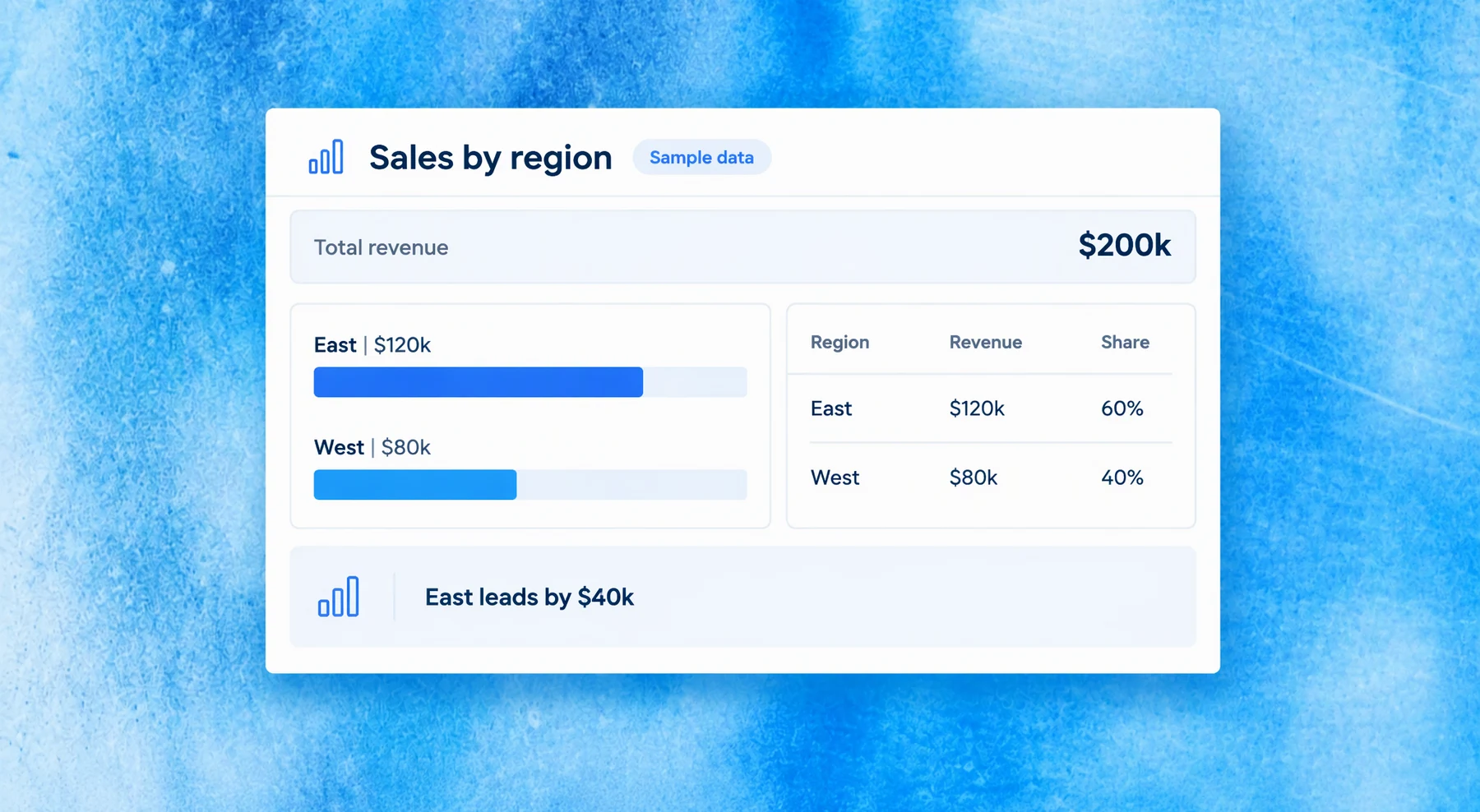
매출 분석, 새 예산 모델 만들기, 기존 수식 수정 중 지금 필요한 작업부터 시작하세요.
AI 데이터 분석 자주 묻는 질문
기존 데이터의 지표·추세·이상값 분석, 요구사항에 따른 스프레드시트·모델·대시보드 만들기, 기존 통합 문서의 편집과 수식·데이터·서식 수정을 지원합니다.
파일을 추가하고 알고 싶은 내용을 설명하세요. 기간, 단위, 지표 정의를 함께 전달한 뒤 필요한 비교, 차트, 해석을 요청할 수 있습니다.
네. 목적, 항목, 계산 규칙을 설명하면 월별 예산표나 매출 계획 모델을 요구사항부터 만들 수 있습니다. 구조를 다듬은 다음 실제 숫자를 입력하세요.
네. 입력 항목, 가정, 계산 논리, 표시할 내용을 알려주세요. 업무에 맞춰 모델이나 대시보드를 만들고 논리를 검토하며 표시 방식을 조정할 수 있습니다.
네. 파일을 추가하고 오류, 기대하는 결과, 업데이트할 내용을 설명하세요. 수식·데이터·서식 수정을 요청하고 변경 이유를 확인할 수 있으며 그대로 둘 부분도 지정할 수 있습니다.
일상적인 말로 요청할 수 있어 처음부터 코드나 수식을 작성할 필요는 없습니다. 업무 규칙과 목표를 설명하고 계산 과정과 가정도 확인하세요.
원본 데이터, 계산 범위, 단위, 가정을 확인하세요. 편집 작업에서는 바뀐 셀이나 규칙과 이유를 설명해 달라고 요청하고, 중요한 숫자는 알고 있는 결과와 비교해 보세요.
무료 MuseWork 계정으로 첫 분석, 만들기 또는 편집 작업을 시작할 수 있습니다. 이용 가능량은 요금제와 크레딧에 따라 달라집니다.
다음 스프레드시트로 어떤 일을 하고 싶으세요?
지금 가진 데이터를 분석하거나 필요한 표를 만들고, 작업을 막고 있는 파일을 고쳐 보세요. 원하는 작업 하나를 설명하면 시작할 수 있습니다.
무료로 시작하기