'/%3e%3cdefs%3e%3clinearGradient%20id='paint0_linear_6609_68599'%20x1='3.18225'%20y1='15.6908'%20x2='32.433'%20y2='20.6207'%20gradientUnits='userSpaceOnUse'%3e%3cstop%20stop-color='%230048ED'/%3e%3cstop%20offset='1'%20stop-color='%230DECD7'/%3e%3c/linearGradient%3e%3c/defs%3e%3c/svg%3e)
'/%3e%3cdefs%3e%3clinearGradient%20id='paint0_linear_6609_68609'%20x1='3.18219'%20y1='15.6908'%20x2='32.4329'%20y2='20.6207'%20gradientUnits='userSpaceOnUse'%3e%3cstop%20stop-color='%236896FF'/%3e%3cstop%20offset='1'%20stop-color='%230DECD7'/%3e%3c/linearGradient%3e%3c/defs%3e%3c/svg%3e)


Essay Writer 맞춤 설정 방법은?
Essay Writer의 사용자 지정은 주로 5단계 설정을 통해 이루어집니다. 생성 전에는 완료한 단계로 돌아가 설정을 변경할 수 있으며, 생성 후에는 설정을 다시 열거나 수정 지침을 추가할 수 있습니다.
생성 전에 변경하는 방법

5단계 설정 중에는 다음 방법으로 이전 단계로 돌아갈 수 있습니다.
- 하단의 Back을 클릭하여 이전 단계로 돌아갑니다.
- 진행 표시줄에서 완료한 단계를 클릭하여 해당 설정으로 바로 돌아갑니다.
앞선 단계를 완료하기 전에는 이후 단계를 열 수 없습니다. 변경한 후 나머지 단계에서 Continue를 클릭하여 검토 화면으로 돌아가세요.
어떤 항목을 사용자 지정할 수 있나요?
주제와 보조 자료 변경하기
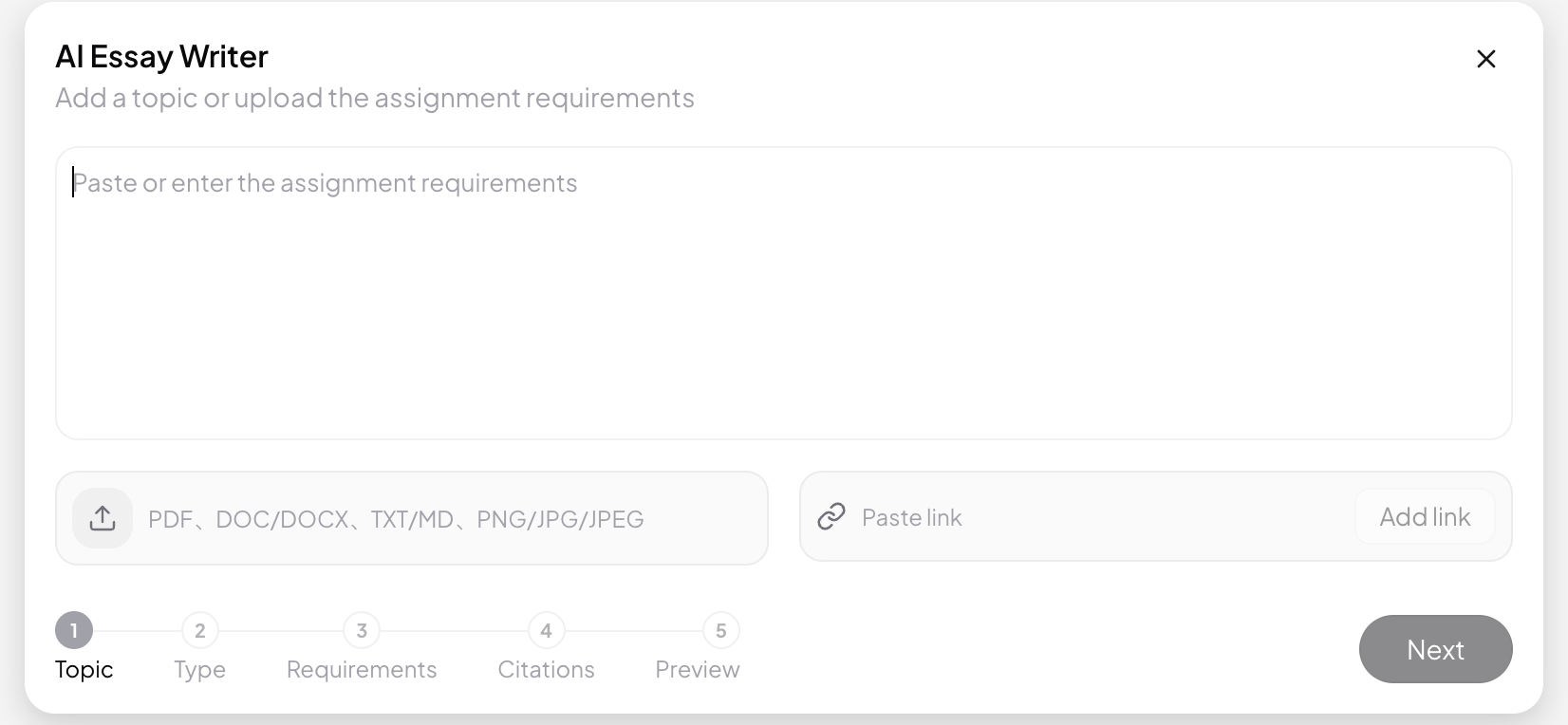
1단계로 돌아가 다음 작업을 할 수 있습니다.
- 논문 주제나 과제 지침을 수정합니다.
- 새 파일이나 링크를 추가합니다.
- 더 이상 필요하지 않은 자료를 삭제합니다.
담당 교수가 새로운 평가 기준, 서식 템플릿 또는 추가 설명을 제공했다면 주제 입력란에 짧게 요약하는 대신 원본 파일을 여기에 업로드하세요.
사용자 지정 논문 유형 설정하기
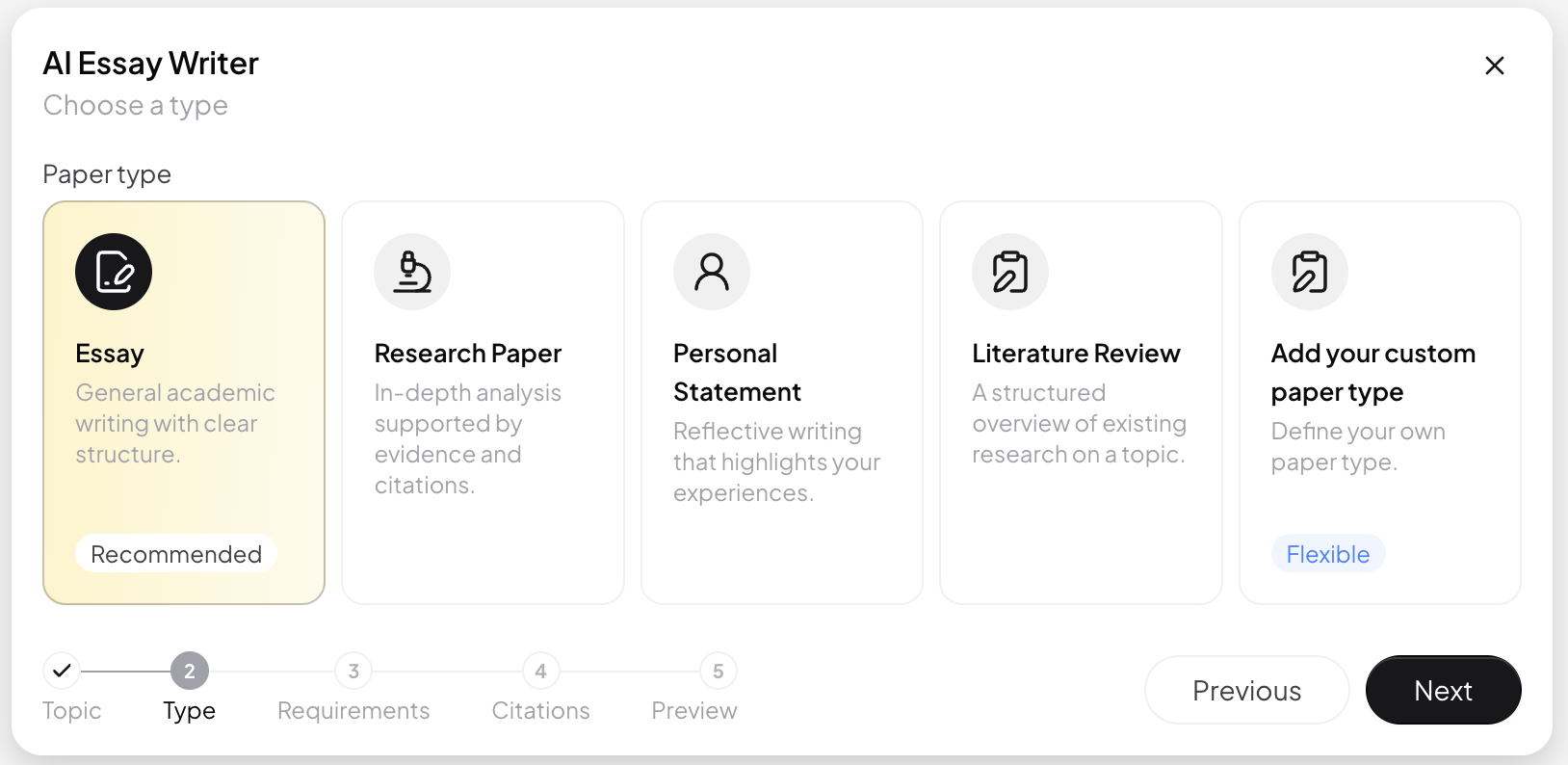
2단계에는 여러 일반적인 논문 유형이 제공됩니다. 과제에 맞는 유형이 없다면 Custom Paper Type을 선택하고 다음과 같은 구체적인 형식을 입력하세요.
- 사례 연구.
- 실험 보고서.
- 정책 분석.
- 수업 연구 보고서.
단순히 “기타”라고 입력하지 말고 작업의 성격을 알 수 있는 이름을 사용하세요.
작성 요구 사항 사용자 지정하기
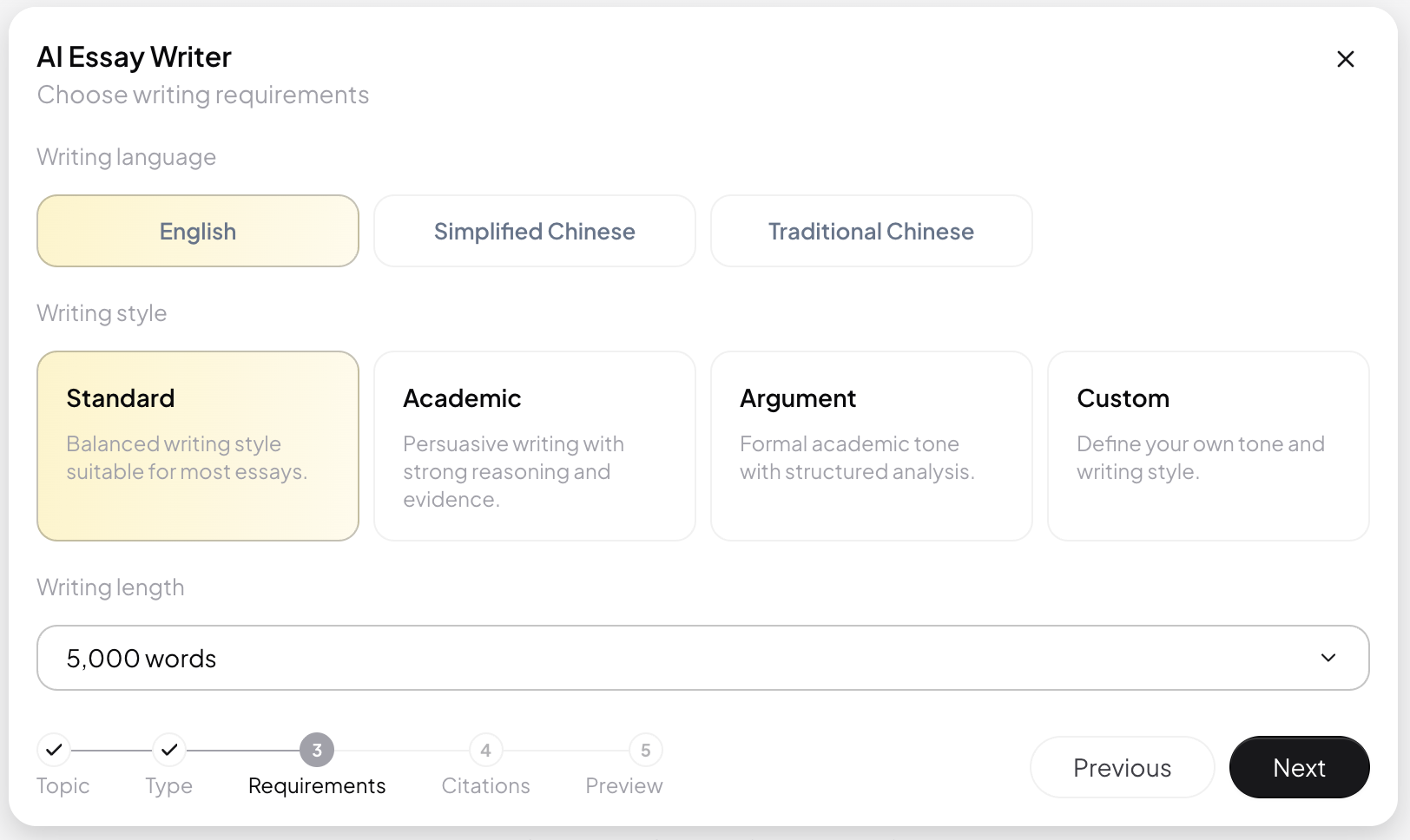
3단계에서는 다음 항목을 조정할 수 있습니다.
- Writing Language: 중국어 간체, 중국어 번체, 영어를 선택하거나 자동 감지를 사용합니다.
- Writing Style: 표준, 학술, 논증 또는 사용자 지정을 선택합니다.
- Target Word Count: 담당 교수의 요구 사항에 따라 제공되는 분량 중 하나를 선택합니다.
Custom Writing Style을 선택한다면 실행 가능한 구체적인 지침을 입력하세요. 예:
대학원 수준의 과제에 적합한 격식 있고 절제된 학술 문체를 사용하세요. 배경 설명은 간결하게 유지하고, 상반된 연구 결과의 비교에 집중하며, 각 절 마지막에 핵심 논점을 요약하세요.
인용과 자료 범위 사용자 지정하기
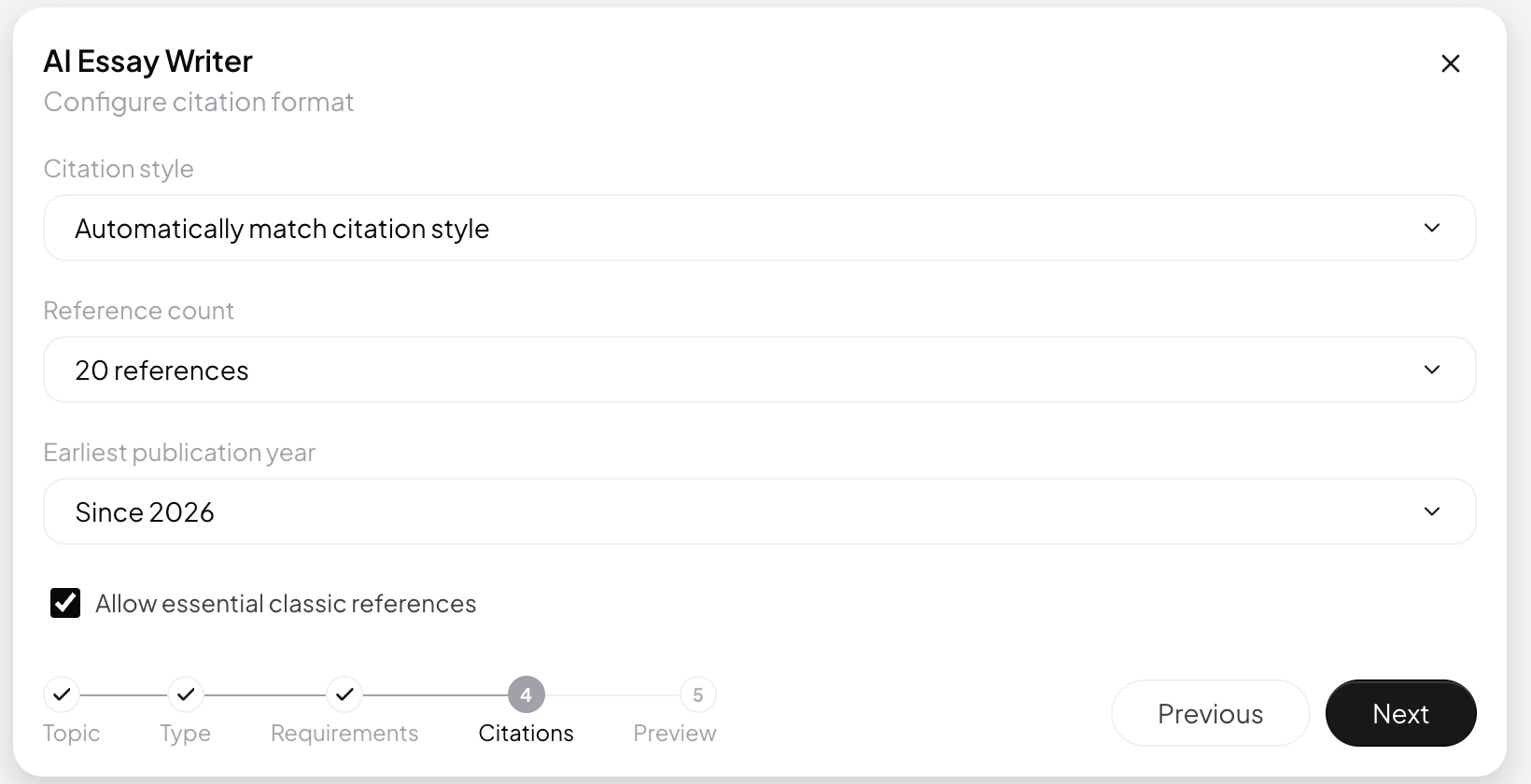
4단계에서는 다음 항목을 변경할 수 있습니다.
- 인용 형식.
- 참고 문헌 수.
- 가장 이른 출판 연도.
- 중요한 고전 자료를 허용할지 여부.
참고 문헌 수는 사전 설정된 값을 선택하거나 18, 15–30과 같이 사용자 지정 수나 범위를 입력합니다. 업로드한 과제 파일에 인용 규칙이 이미 명시되어 있다면 Match Assignment Requirements Automatically를 선택하세요. 담당 교수가 특정 형식을 지정했다면 해당 옵션을 직접 선택합니다.
시각 자료와 최종 파일 형식 사용자 지정하기
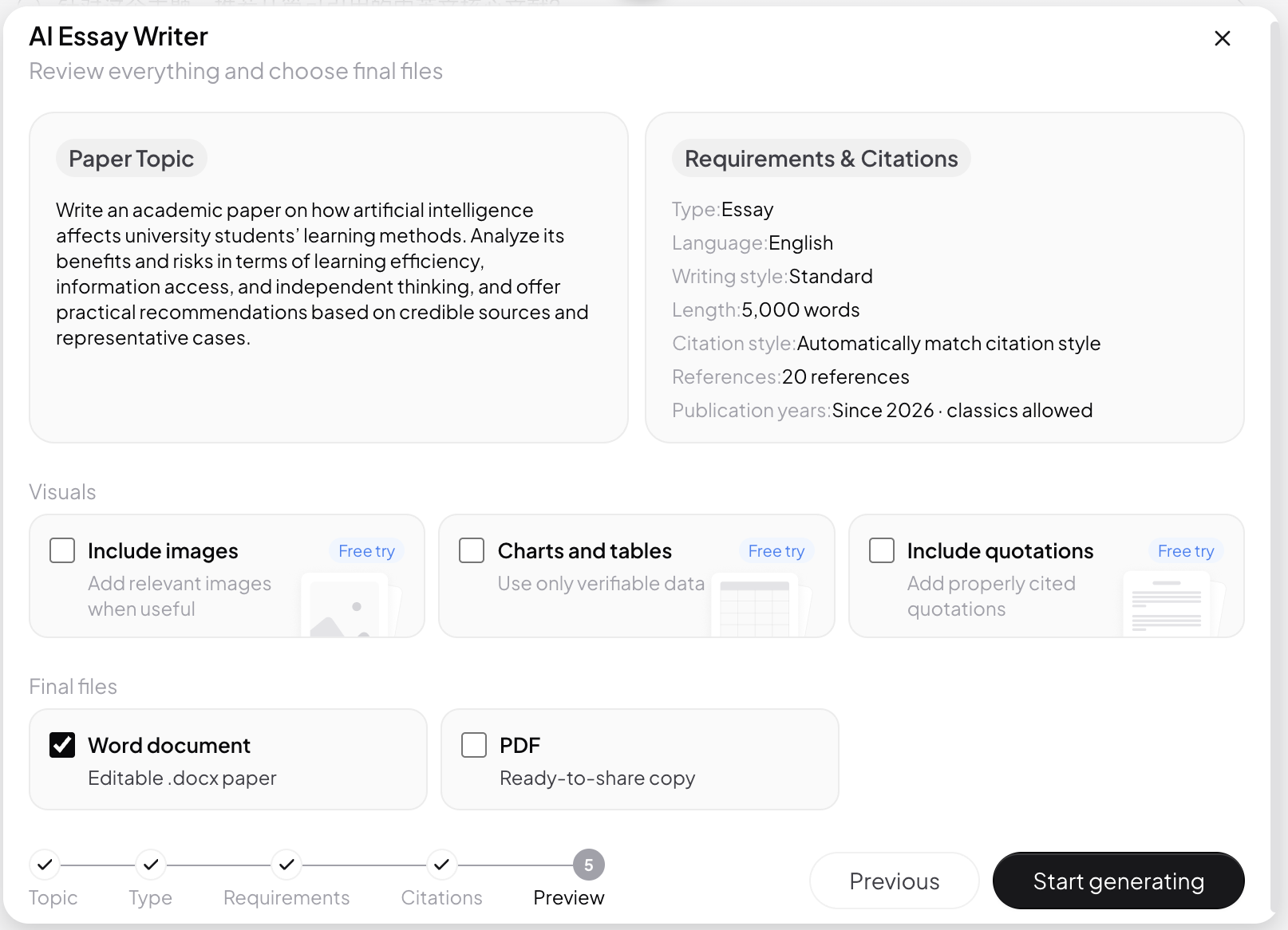
5단계에서는 다음 요소를 포함할지 선택합니다.
- 이미지.
- 차트와 표.
- 인용문.
이 항목들은 기본으로 추가되지 않습니다. 선택한 항목만 생성 요구 사항에 포함됩니다.
최종 출력은 Word, PDF 또는 두 형식 모두 선택할 수 있습니다. 최소 한 가지 형식은 선택된 상태로 유지해야 합니다.
생성 후에 변경하는 방법
논문이 생성된 후에는 다음 옵션 중 하나를 사용합니다.
- Edit: 5단계 설정을 다시 열어 논문 유형, 언어, 분량, 인용 또는 출력 옵션을 변경합니다.
- Add Requirements: 현재 대화에서 구체적인 수정 지침을 추가합니다. 예를 들어 “2절을 줄여 주세요”, “인용 형식을 APA 7로 변경해 주세요”, “연구의 한계 절을 추가해 주세요”와 같이 요청할 수 있습니다.
- View Requirements: 변경 사항을 결정하기 전에 현재 버전에 사용된 논문 유형, 분량, 인용 형식을 검토합니다.
논문 유형, 목표 언어, 연구 범위, 인용 형식처럼 논문 전체에 영향을 주는 변경은 Edit를 사용하여 5단계를 모두 검토하세요. 특정 문단, 제목 또는 표현만 수정할 때는 일반적으로 Add Requirements가 더 효율적입니다.
언제 처음부터 다시 시작해야 하나요?
새 작업이 현재 논문과 관련이 없다면 Start Over를 선택하여 기존 설정을 지우고 새 Essay Writer 작업을 만드세요.
현재 논문만 수정한다면 일반적으로 처음부터 다시 시작할 필요가 없습니다. 관련 단계로 돌아가거나 생성 후 편집 옵션을 사용하면 기존 설정을 유지하면서 중복 작업을 줄일 수 있습니다.