'/%3e%3cdefs%3e%3clinearGradient%20id='paint0_linear_6609_68599'%20x1='3.18225'%20y1='15.6908'%20x2='32.433'%20y2='20.6207'%20gradientUnits='userSpaceOnUse'%3e%3cstop%20stop-color='%230048ED'/%3e%3cstop%20offset='1'%20stop-color='%230DECD7'/%3e%3c/linearGradient%3e%3c/defs%3e%3c/svg%3e)
'/%3e%3cdefs%3e%3clinearGradient%20id='paint0_linear_6609_68609'%20x1='3.18219'%20y1='15.6908'%20x2='32.4329'%20y2='20.6207'%20gradientUnits='userSpaceOnUse'%3e%3cstop%20stop-color='%236896FF'/%3e%3cstop%20offset='1'%20stop-color='%230DECD7'/%3e%3c/linearGradient%3e%3c/defs%3e%3c/svg%3e)


Essay Writer 사용 방법은?
Essay Writer는 5단계 설정 과정을 통해 논문을 생성합니다. 대부분의 과정은 버튼과 선택 옵션으로 진행되므로 복잡한 프롬프트를 미리 준비할 필요가 없습니다.
Essay Writer 열기
다음 위치 중 하나에서 시작할 수 있습니다.
- MuseWork 홈페이지에서 Essay Writer를 선택합니다.
- 채팅 입력 영역에서 Use a Skill을 연 다음 Essay Writer를 선택합니다.
현재 대화에 5단계 설정 패널이 바로 열립니다.
1단계: 주제와 과제 지침 추가하기
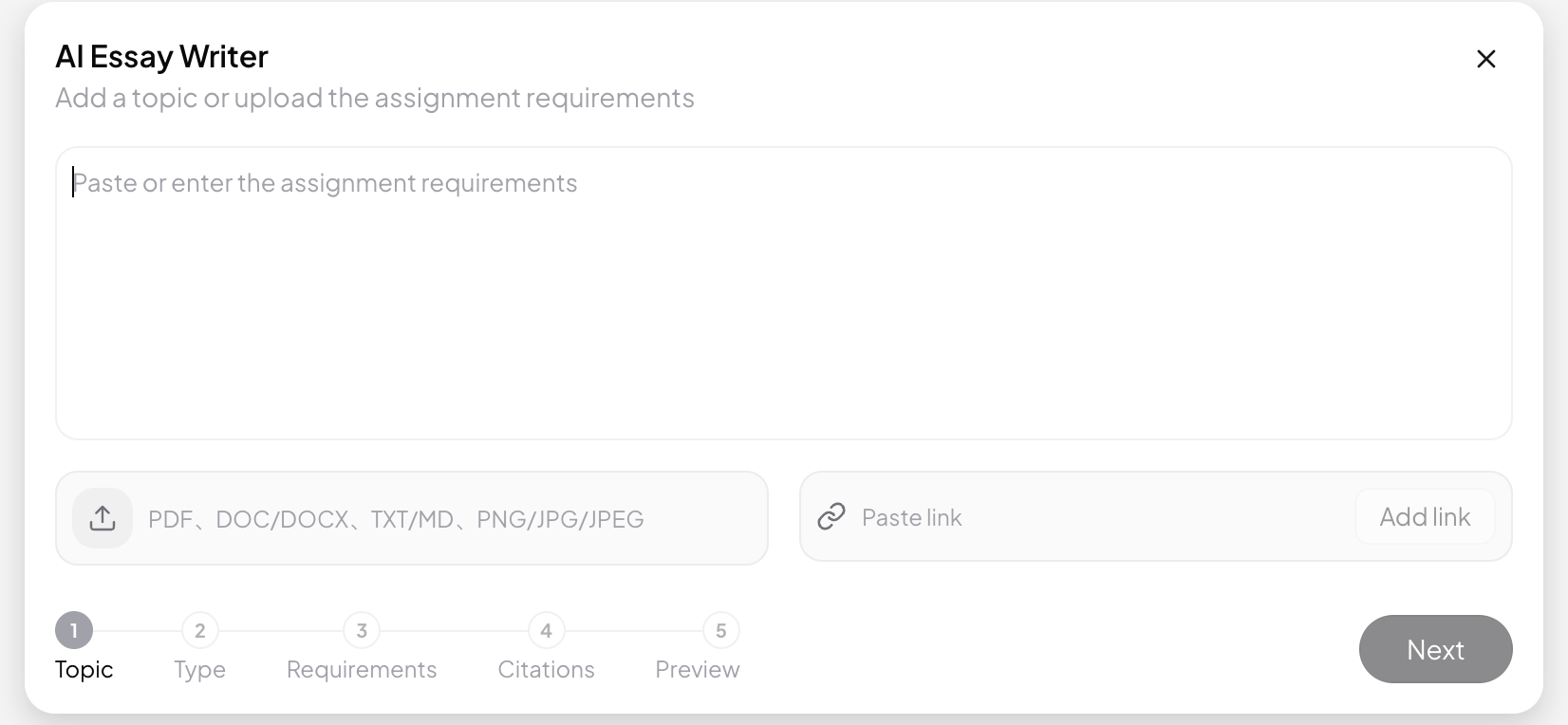
논문 제목, 연구 주제 또는 담당 교수가 제공한 과제 지침을 입력합니다.
요구 사항이 이미 파일이나 웹페이지에 포함되어 있다면 다음 옵션을 사용할 수도 있습니다.
- Add File: PDF, DOCX, TXT, 이미지 또는 기타 지원 자료를 업로드합니다.
- Paste Link: 과제 페이지, 문서 또는 참고 자료의 링크를 추가합니다.
주제와 보조 자료를 모두 제공할 필요는 없습니다. 주제를 입력하거나 사용할 수 있는 자료를 하나 이상 추가한 후 Continue를 클릭하세요.
2단계: 논문 유형 선택하기
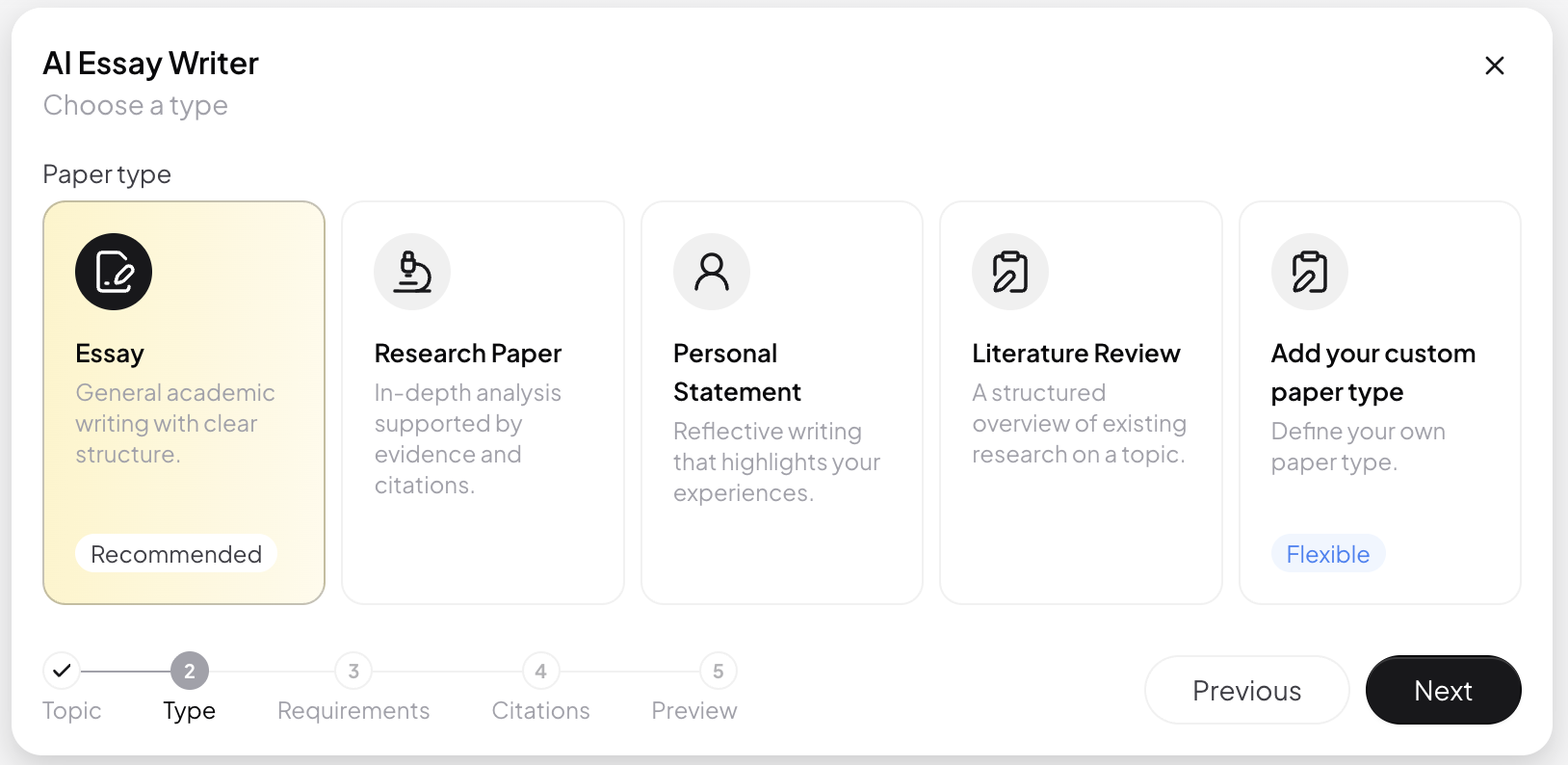
과제에 가장 적합한 옵션을 선택합니다.
- Argumentative Essay: 입장을 제시하고 근거를 들어 논증하는 과제에 적합합니다.
- Research Paper: 문헌, 데이터 또는 사례 근거를 활용해 주제를 심층적으로 조사하는 과제에 적합합니다.
- Personal Statement: 자신의 경험, 동기, 목표를 작성하는 과제에 적합합니다.
- Literature Review: 기존 연구, 견해의 공통점과 차이점, 연구 공백을 검토하는 데 적합합니다.
- Custom Paper Type: 사례 연구, 실험 보고서 등 목록에 없는 형식에 적합합니다.
사용자 지정 유형을 선택했다면 표시되는 입력란에 구체적인 논문 유형을 입력하세요. 그런 다음 Continue를 클릭합니다.
3단계: 작성 요구 사항 설정하기
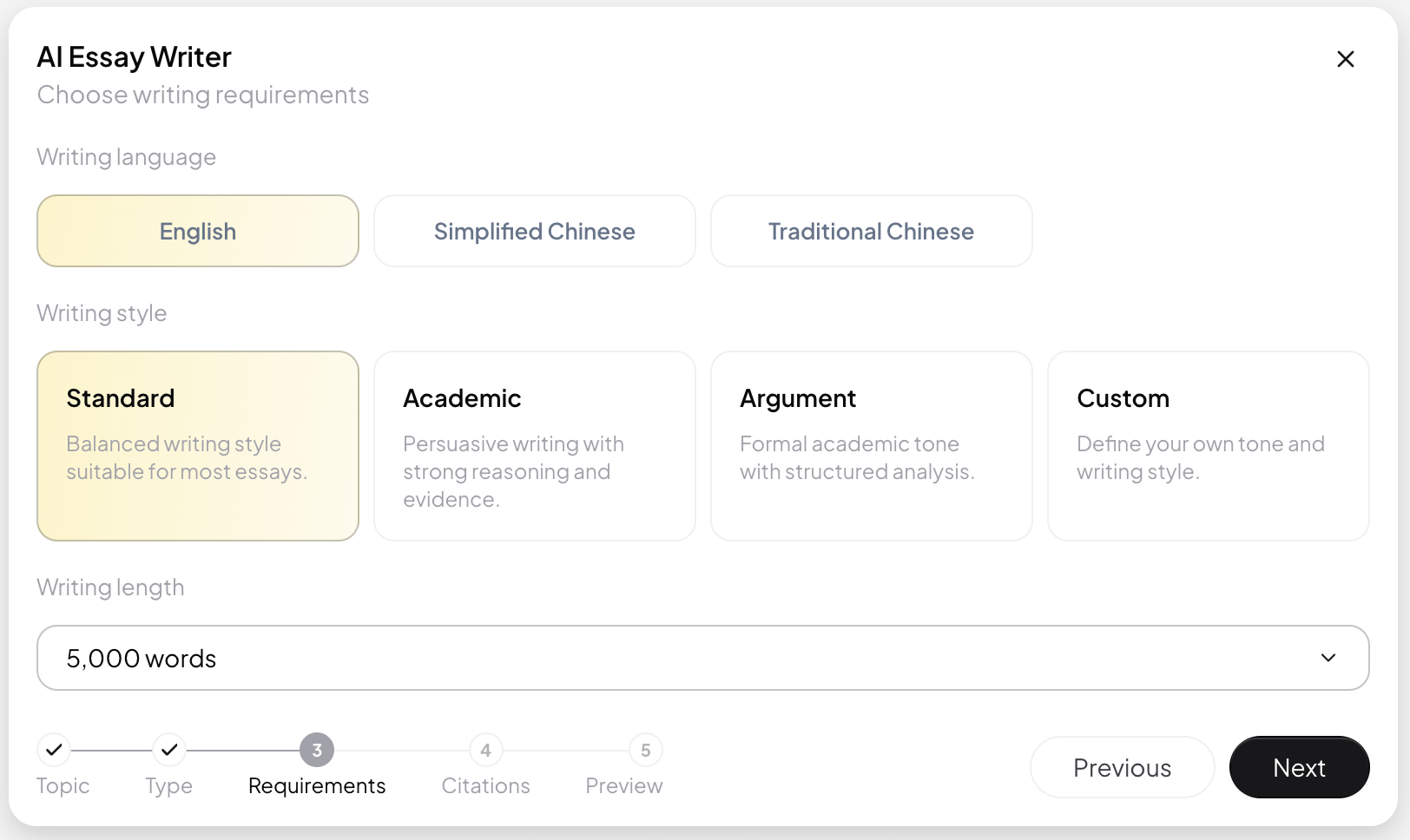
다음 세 가지 항목을 설정합니다.
- Writing Language: 자동 감지, 중국어 간체, 중국어 번체 또는 영어를 선택합니다.
- Writing Style: 표준, 학술, 논증 또는 사용자 지정을 선택합니다.
- Word Count: 제공되는 목표 분량 중 하나를 선택합니다.
사용자 지정 문체를 선택한 경우 Essay Writer가 따라야 할 어조나 작성 방식을 구체적으로 설명하세요. 설정을 마치면 Continue를 클릭합니다.
MuseWork의 인터페이스 언어가 논문의 언어를 결정하지는 않습니다. Writing Language에서 선택한 언어가 우선 적용됩니다.
4단계: 인용과 참고 문헌 설정하기
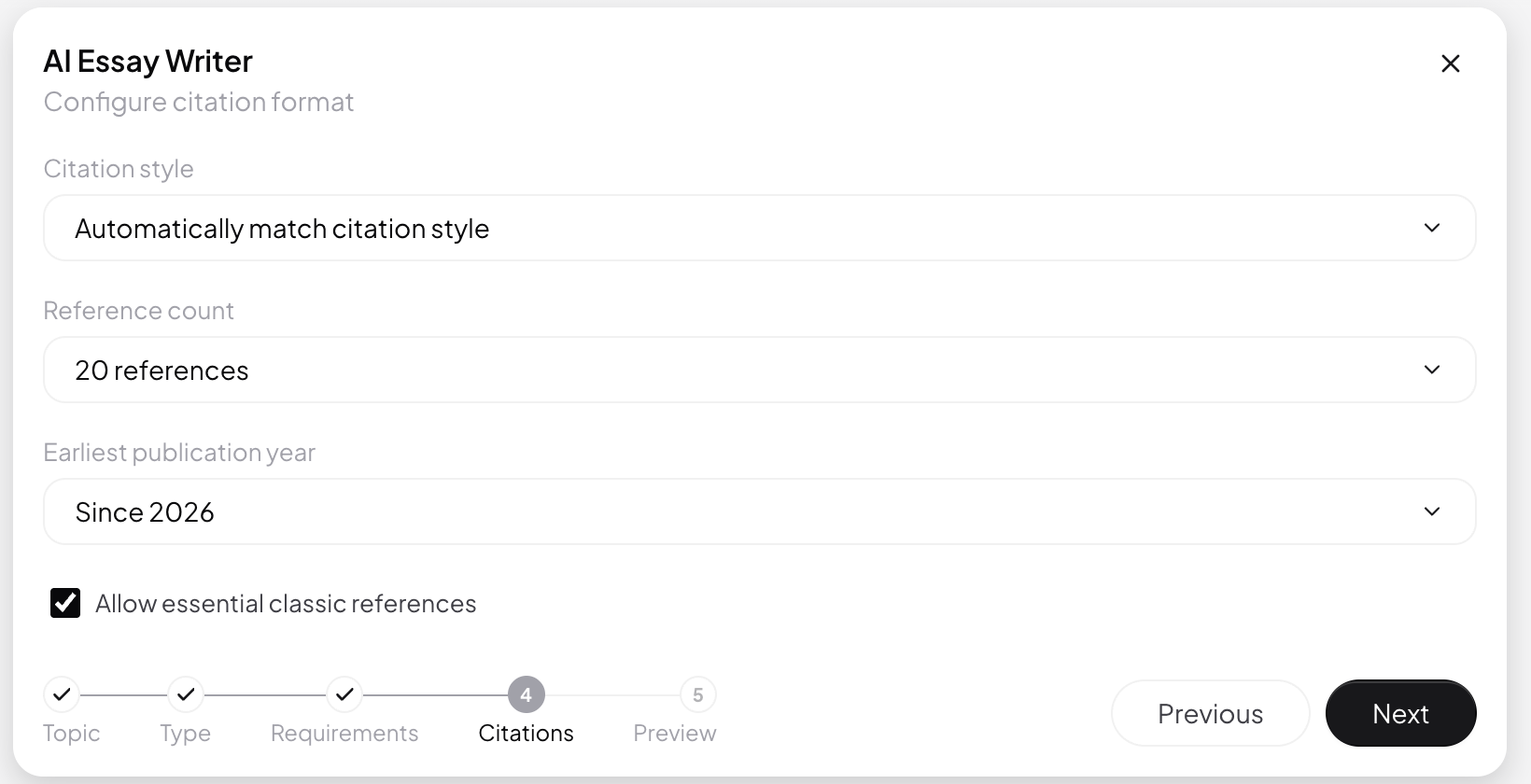
다음 항목을 설정합니다.
- Citation Style: Essay Writer가 과제 지침에 맞게 자동으로 설정하도록 하거나 APA, Harvard, MLA, Chicago, Vancouver, GB/T 7714, ACS, IEEE, Oxford 중에서 선택합니다.
- Number of References: 사전 설정된 수를 선택하거나 사용자 지정 값을 입력합니다.
- Publication Year: 사용할 자료의 가장 이른 출판 연도를 선택합니다.
- Allow Essential Classic Sources: 선택한 연도 이전에 출판된 관련성 높은 기초 문헌을 포함하려면 이 옵션을 활성화합니다.
담당 교수가 범위를 지정했다면 15–30과 같은 사용자 지정 값을 입력하세요. 설정을 완료한 후 Continue를 클릭합니다.
5단계: 설정 검토 및 최종 파일 선택하기
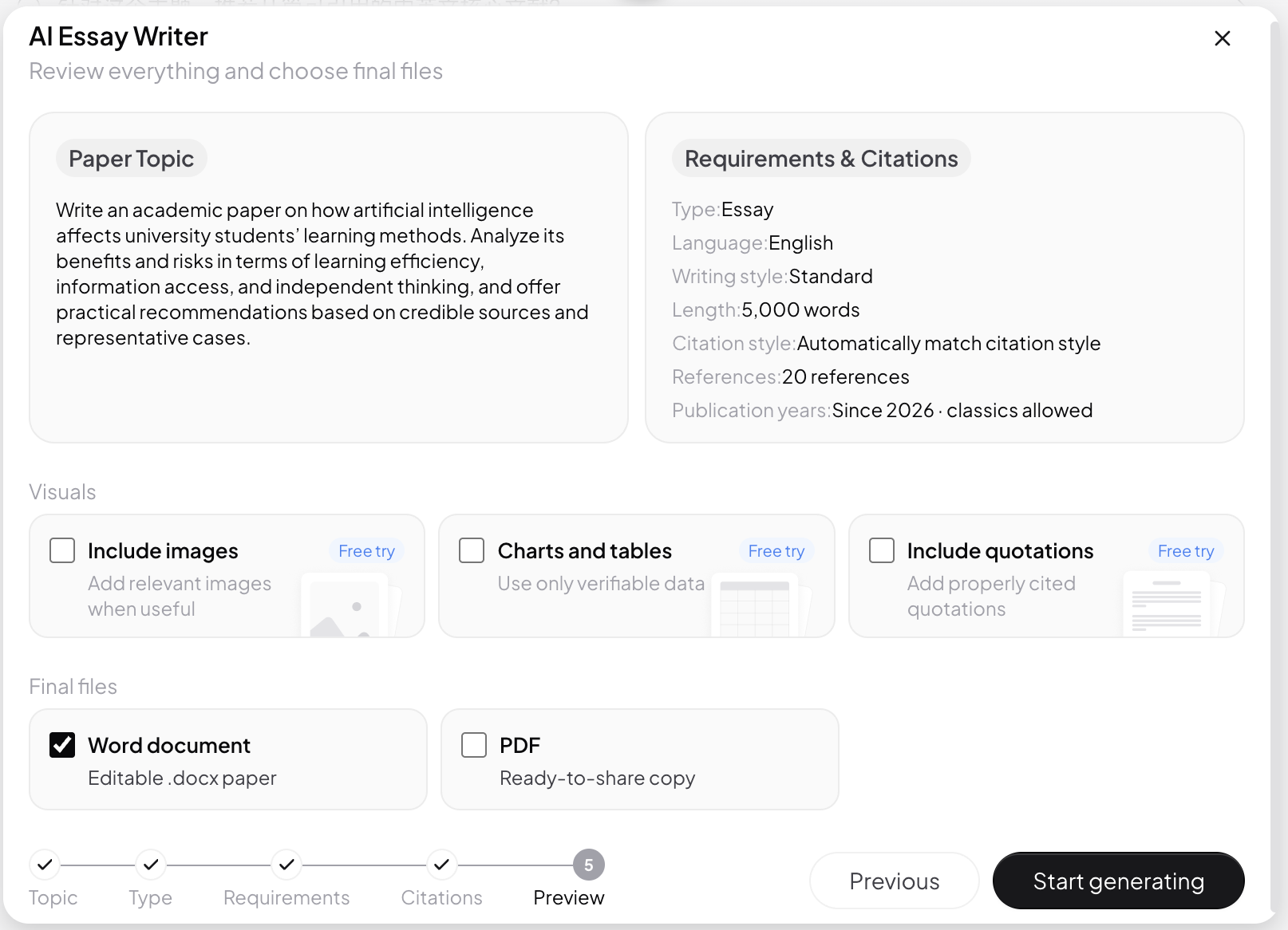
검토 화면에서 다음 내용을 확인합니다.
- 논문 주제, 첨부 자료, 논문 유형.
- 작성 언어, 문체, 목표 분량.
- 인용 형식, 참고 문헌 수, 출판 연도 범위.
다음 요소를 포함할지도 선택할 수 있습니다.
- 이미지.
- 차트와 표.
- 인용문.
이러한 요소는 기본으로 추가되지 않습니다. 페이지에서 사용할 수 있는 범위 내에서 선택한 항목만 생성 요구 사항에 포함됩니다.
마지막으로 다음 출력 형식 중 하나 또는 둘 다 선택합니다.
- Word document.
- PDF.
최소 한 가지 형식을 선택한 상태에서 Generate Essay를 클릭하세요.
생성 후에는 무엇을 할 수 있나요?
작업 카드에는 다음 네 단계가 표시됩니다.
- 요구 사항 분석.
- 자료 검색 및 검증.
- 논문 작성 및 수정.
- 파일 형식 지정 및 점검.
생성이 완료되면 선택한 파일을 다운로드할 수 있습니다. 추가로 변경하려면 Edit를 선택하여 설정을 다시 열거나 Add Requirements를 선택하여 수정 지침을 추가하세요.