

Memory に新しい表示。仕事の背景をつなげて見よう
前回は何を決めたのか。誰が話し合いに参加したのか。なぜその方法を選んだのか。答えがメールや文書、過去のやり取りに分かれていることがあります。MuseWork の Memory に、プロジェクトや関係する人、目標、好みを軸に情報を整理する新しい表示が加わりました。
取り込みたい情報を自分で選ぶ
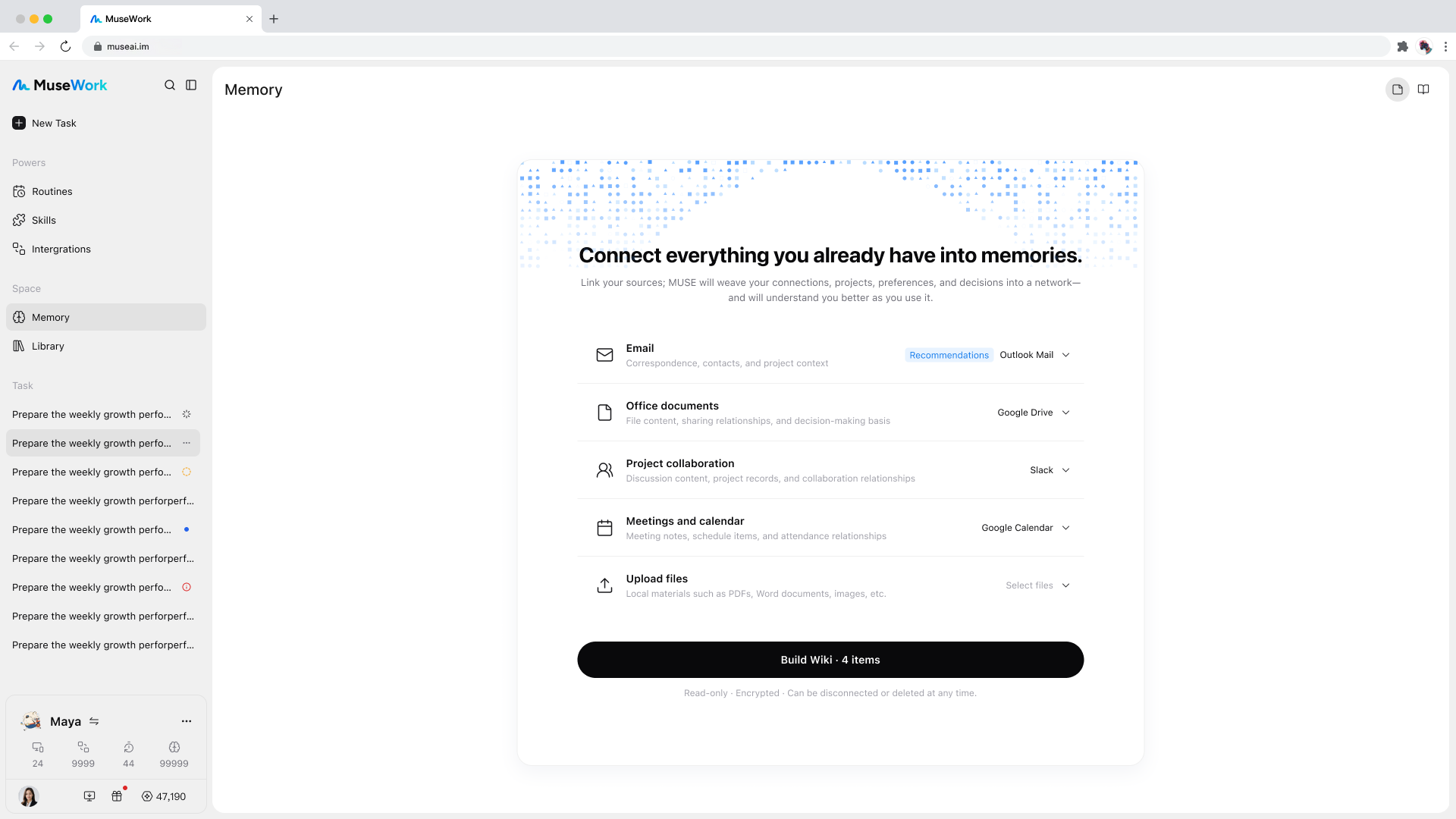
まず、Memory に取り込む情報源を選びます。必要なメール、文書、共同作業ツール、カレンダーへの接続を許可したり、PDF、Word ファイル、画像をアップロードしたりできます。使う情報源は自分で選べるので、あらかじめ一つの文書にまとめる必要はありません。
ページを離れても、整理は続きます
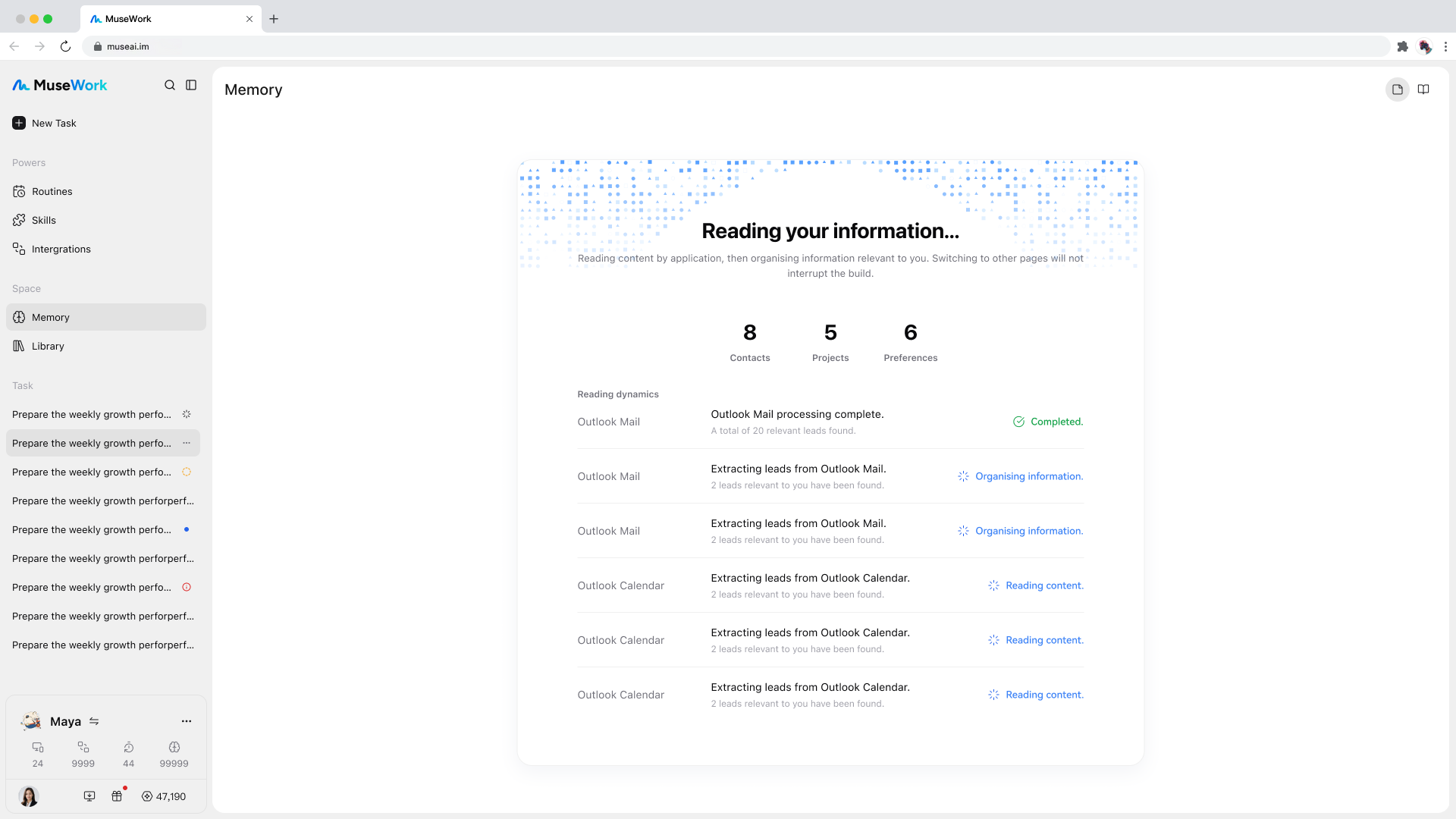
選んだ資料を読み取り、整理する間は、情報源ごとの進捗と、見つかった人・プロジェクト・好みの件数を確認できます。別のページに移動しても処理は中断されません。ほかの作業を進めてから戻れます。
記録の背景とつながりをたどる
概要にはプロフィールの要約、出典付きの記録、情報のつながりが表示されます。最近の更新、目標と計画、プロジェクト、好みと大切にしていること、人、タイムラインから閲覧でき、トピック別の分類や情報源のアーカイブからも探せます。
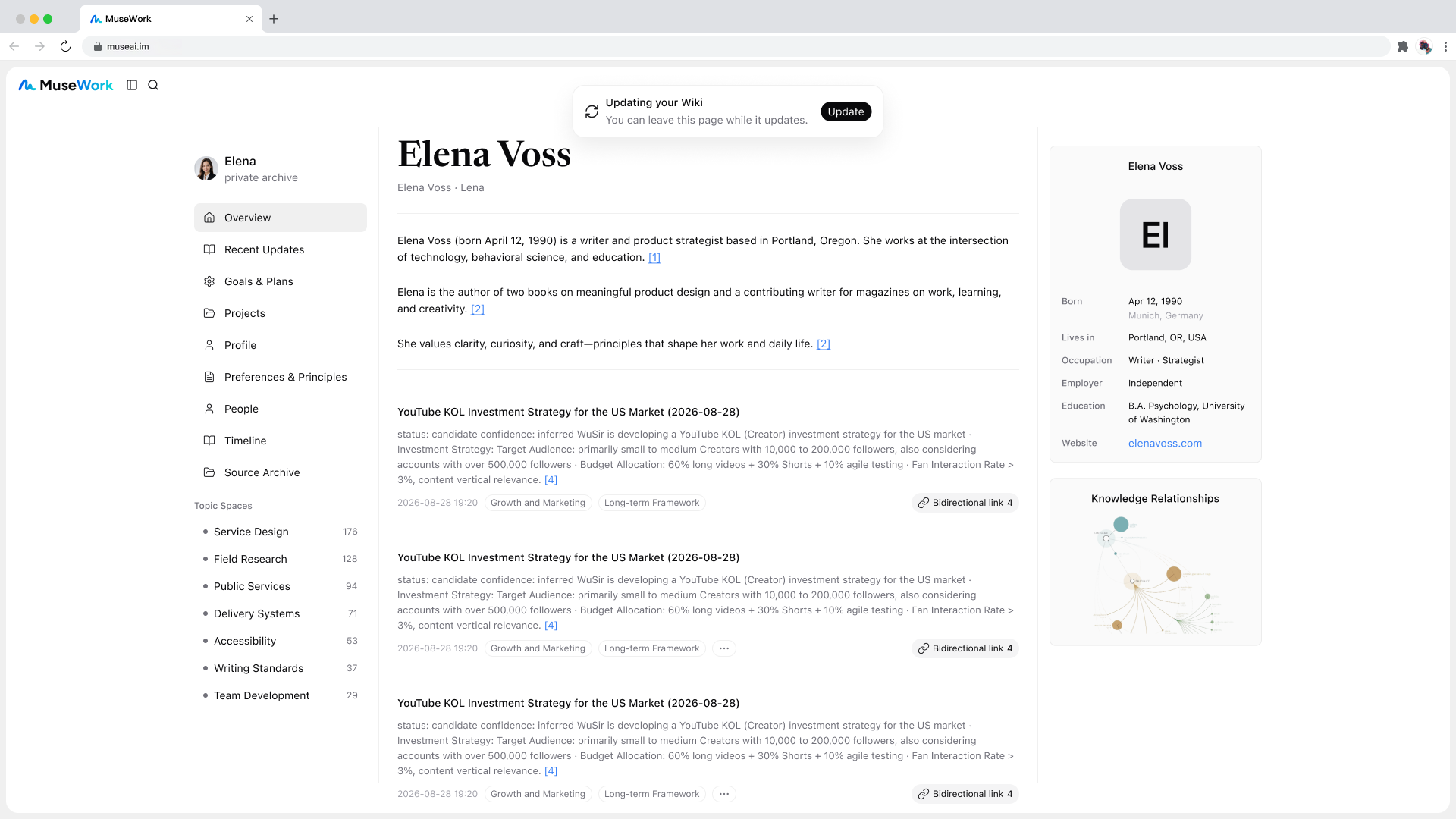
記録には出典への参照があり、関連する記録の一覧も開けます。プロジェクトを再開するときに、以前の決定や関連するやり取りを合わせて振り返れるので、単独のメモだけでは分からない経緯を確認できます。
資料にない背景は、会話で伝える
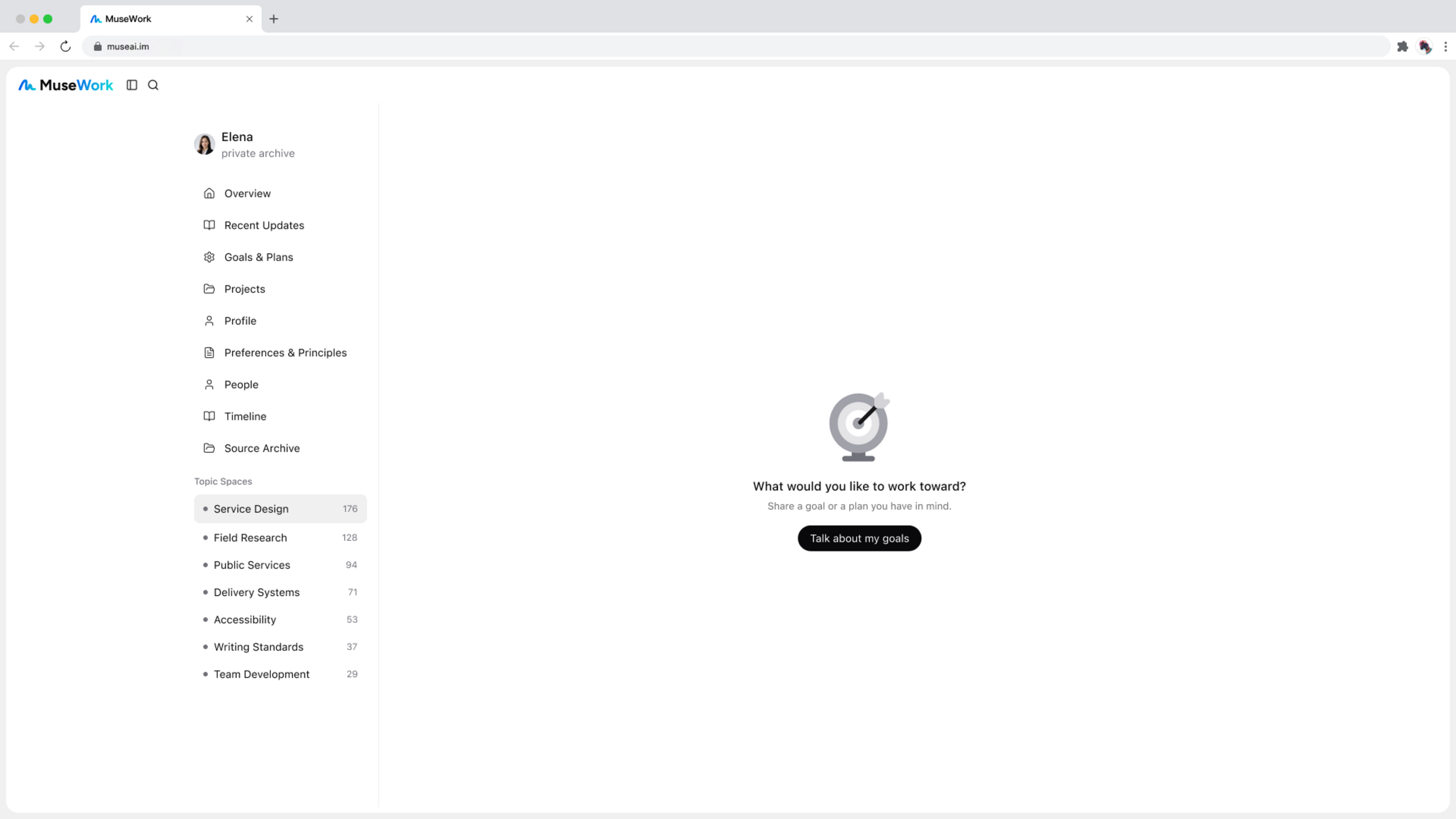
まだ内容がない項目では、会話を始めるための案内が表示されます。目標や普段の仕事の進め方、大切な人について、自分の言葉で伝えられます。接続した資料だけでなく、会話からも背景を補えます。
従来の記憶の一覧も引き続き利用できます。今回の新しい表示は、個々の情報に加えて、そのつながりを見るためのものです。