データを分析し、傾向と異常を見つける
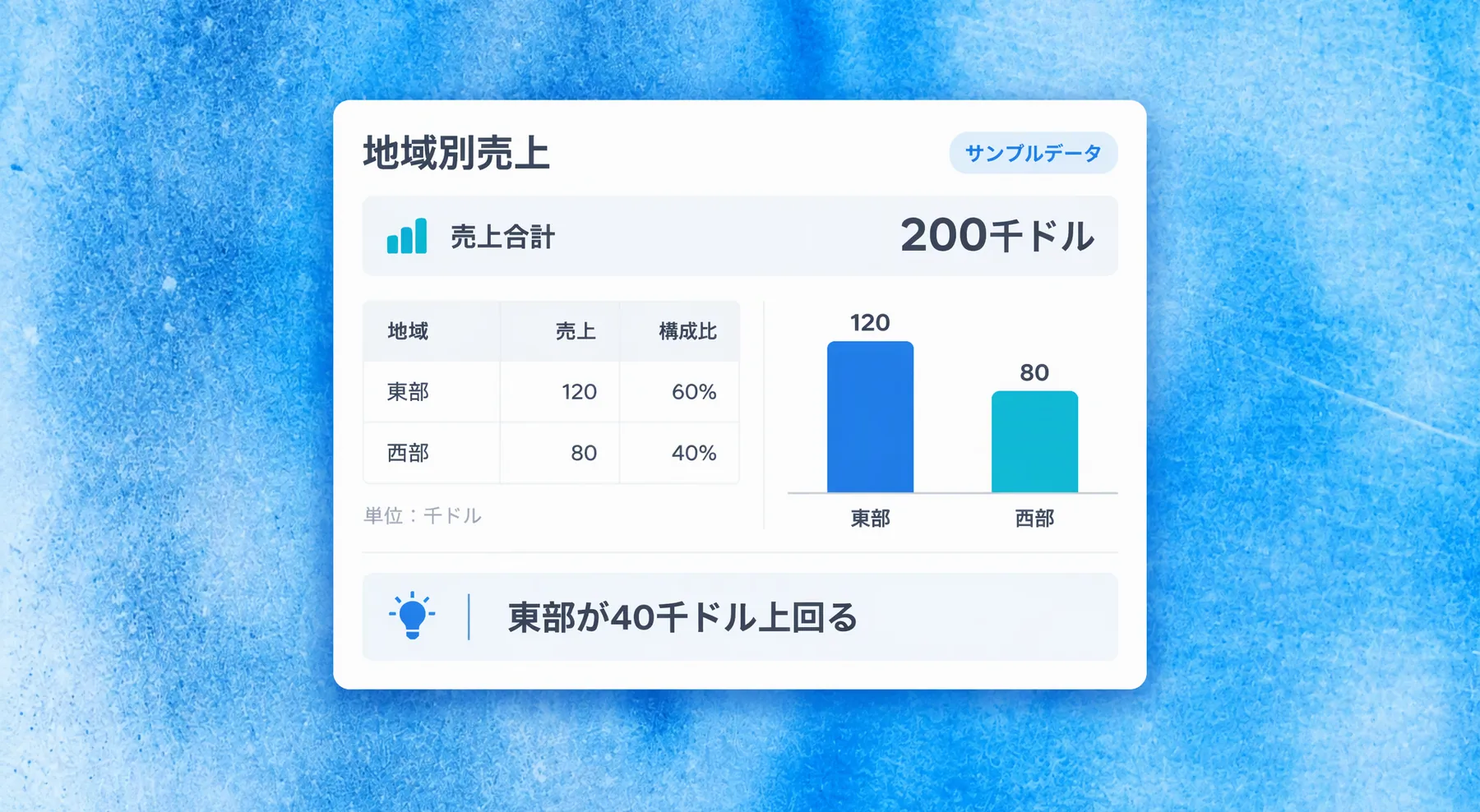
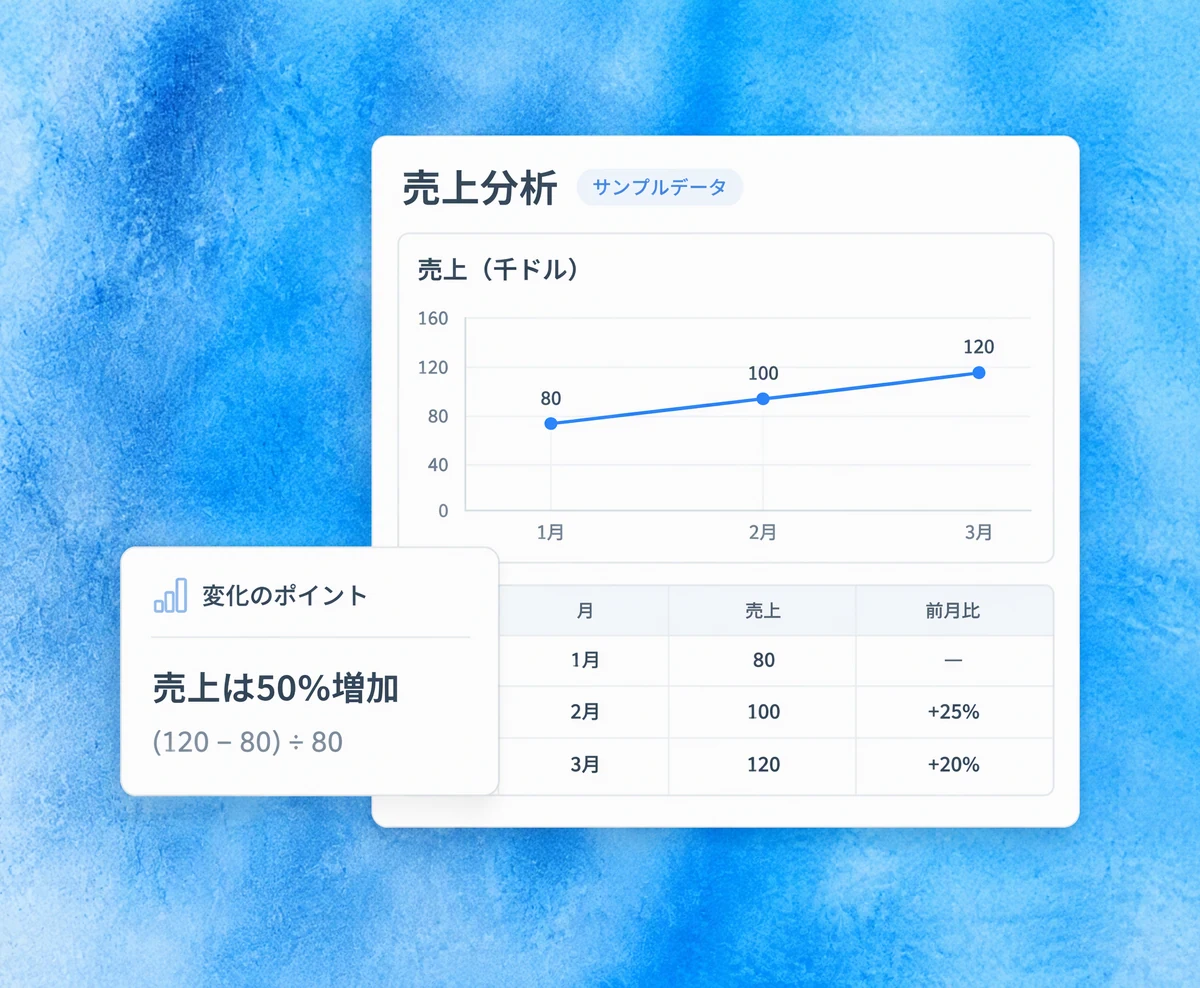
ExcelやCSVを渡し、確認したい指標、期間、業務上の問いを伝えます。
月別・商品別・チャネル別に比較し、グラフと要点をまとめます。
計算方法と前提も確認できるので、報告や判断の根拠を整理できます。
 今すぐ試す
Excel・CSVをアップロードするか、作りたい表を伝えるだけ。MuseWorkが指標・傾向・異常値の分析、表やモデル、ダッシュボードの作成、既存ブックの数式・データ・書式の修正をサポートします。
手元のデータを読み解きたいときも、新しい管理表を作りたいときも、数式を直したいときも。目的を伝えて、必要な情報を追加しながら仕上げられます。
ExcelやCSVを渡し、確認したい指標、期間、業務上の問いを伝えます。
月別・商品別・チャネル別に比較し、グラフと要点をまとめます。
計算方法と前提も確認できるので、報告や判断の根拠を整理できます。
今すぐ試す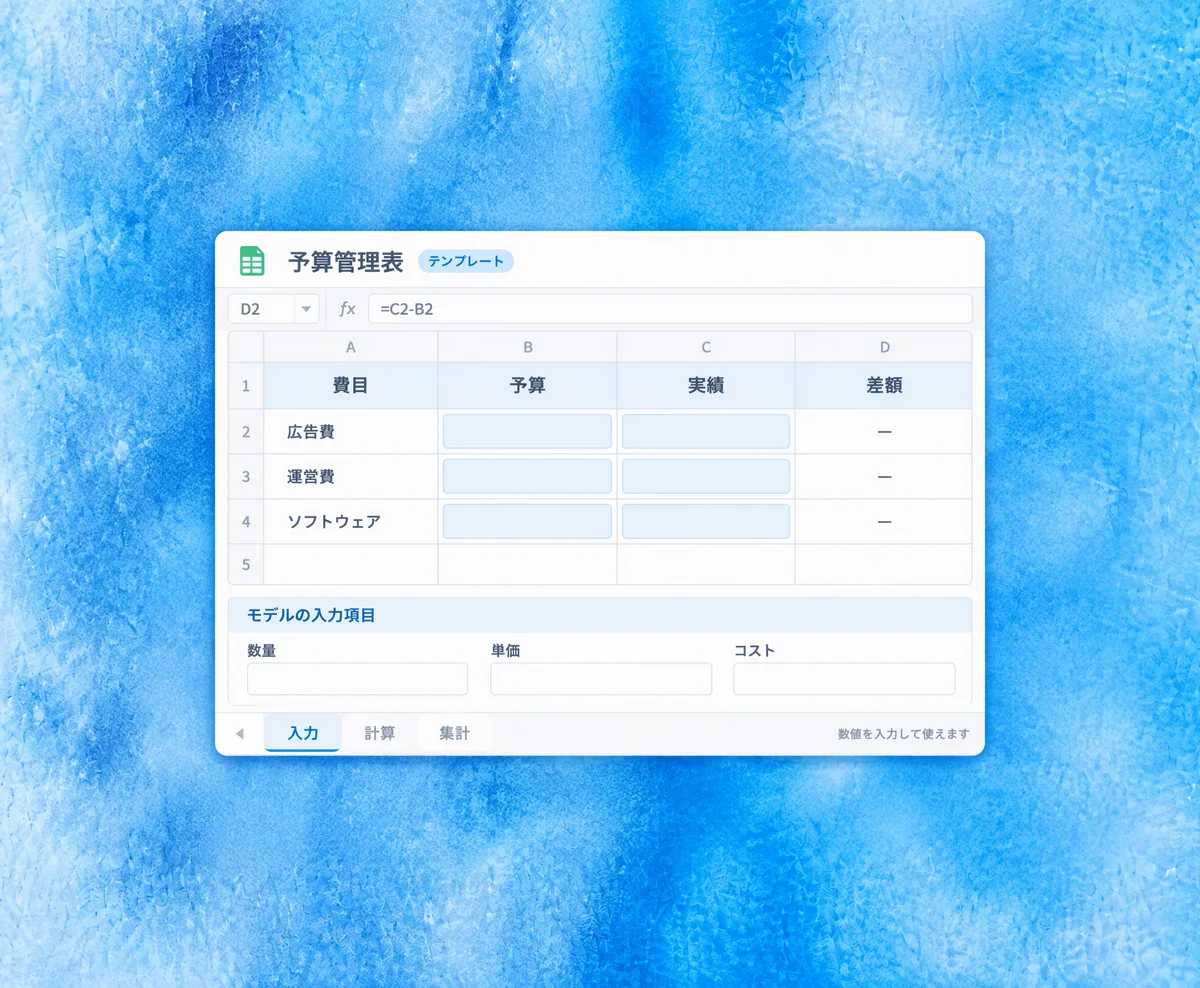
予算管理表、売上計画モデル、ダッシュボードを、要件から作成できます。
必要な項目、計算方法、見せたい内容を伝えて、最初の形を作ります。
会話を続けながら構成や数式を調整でき、白紙から一つずつ設定する手間を減らせます。
今すぐ試す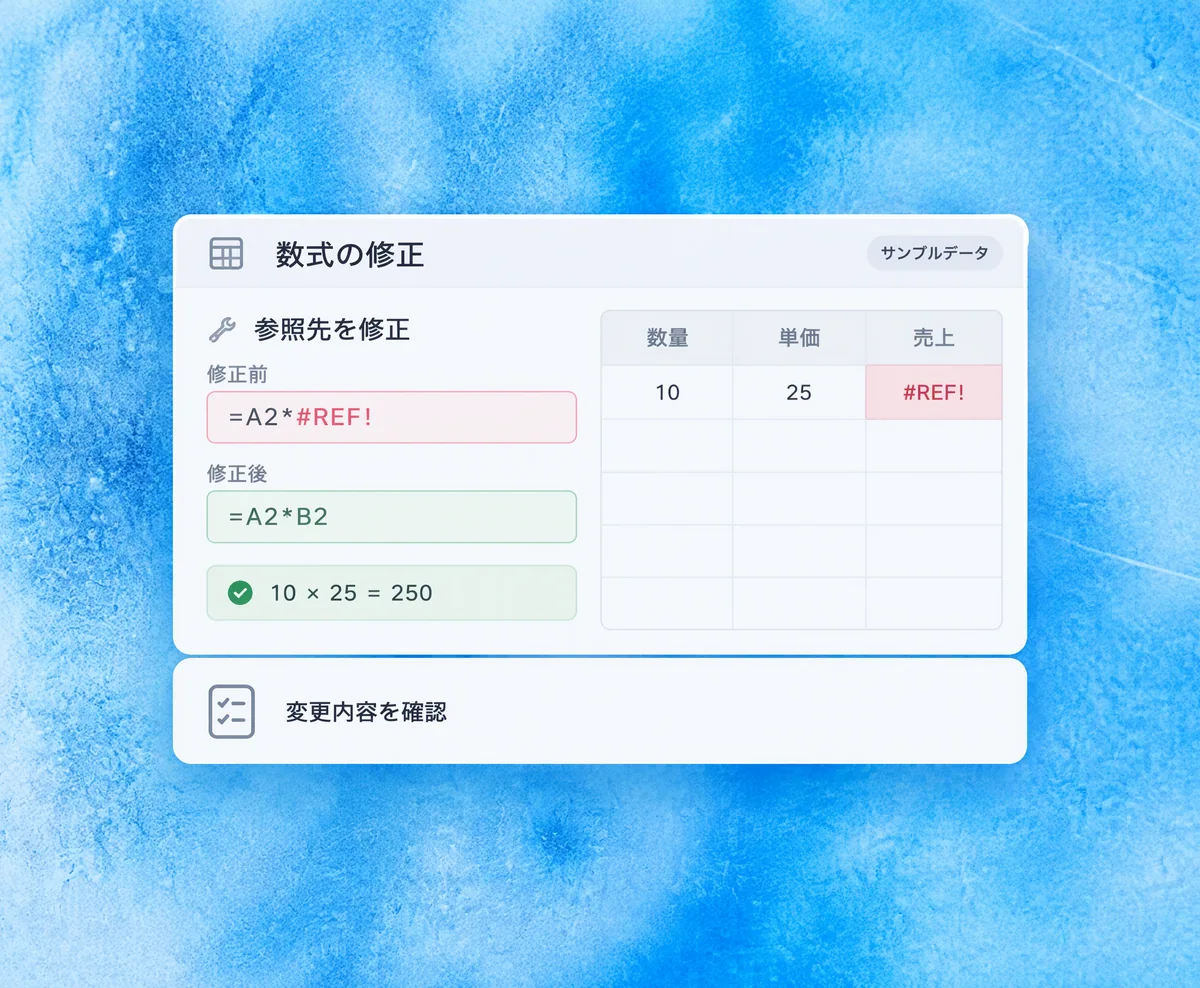
ブックを渡し、更新したい項目や数式エラー、書式の問題を伝えます。
エラーの原因を調べ、表記の揺れを整理し、表のレイアウトを整えます。
変更内容と計算ロジックを確認しながら、次の業務で使える状態に仕上げます。
今すぐ試す分析、表作成、ブックの修正を別々に進めると、同じ背景を何度も説明することになります。MuseWorkなら、目的と業務ルールを同じ会話に保ったまま、結果を調整できます。
| MuseWork | 手作業で進める場合 | |
|---|---|---|
| 指標と変化を分析する | 業務上の問い、期間、指標の定義を伝えます。比較、傾向、異常と、その根拠となる計算をまとめて確認できます。 | フィルターと集計条件を設定し、期間や分類ごとの差を計算して、目立つ数値を調べる。 |
| グラフと説明をまとめる | グラフで伝えたいことと、見る相手を指定します。図、要点、裏付けとなる数値を一緒に整理できます。 | グラフの種類、ラベル、単位を調整し、報告する相手に合わせて説明を別に書く。 |
| 新しい表を作成する | 用途、項目、計算ルールを伝えて予算管理表や計画表を作成。構成を調整してから実際の数値を入力できます。 | 白紙から項目と数式を設定し、入力欄を用意して、構成やレイアウトを整える。 |
| モデルとダッシュボードを作る | 入力項目、前提、表示したい内容から作成します。会話を続けて計算ロジックや見せ方を調整できます。 | 入力項目と前提を整理し、計算とグラフをつなぎ、結果を見る画面を組み立てる。 |
| 数式エラーを調べて修正する | ブックと期待する結果を伝えます。原因の調査、数式の修正、変更内容と計算ロジックの説明を依頼できます。 | セル参照や計算範囲を追い、変更を試しながら、エラーや想定と違う結果の原因を探す。 |
| データと書式を整える | 整理のルールと希望する書式を指定します。表記の揺れを整え、不確かな値を示し、既存のブックを調整できます。 | 日付、金額、重複、欠損値を確認し、書式や報告用のレイアウトを手作業で統一する。 |
| 結果を確認し、さらに調整する | 元の項目、前提、変更理由を確認できます。同じ会話で比較軸を変えたり、質問や修正を追加したりできます。 | 計算根拠と変更点を別に記録し、要件が変わるたびに数式、グラフ、説明を更新する。 |
ファイルがあればアップロード。なければ、作りたいものの説明から始められます。コードを書く必要はありません。

データ分析、表の新規作成、既存ブックの編集・修正から目的を伝え、必要なファイルを追加します。
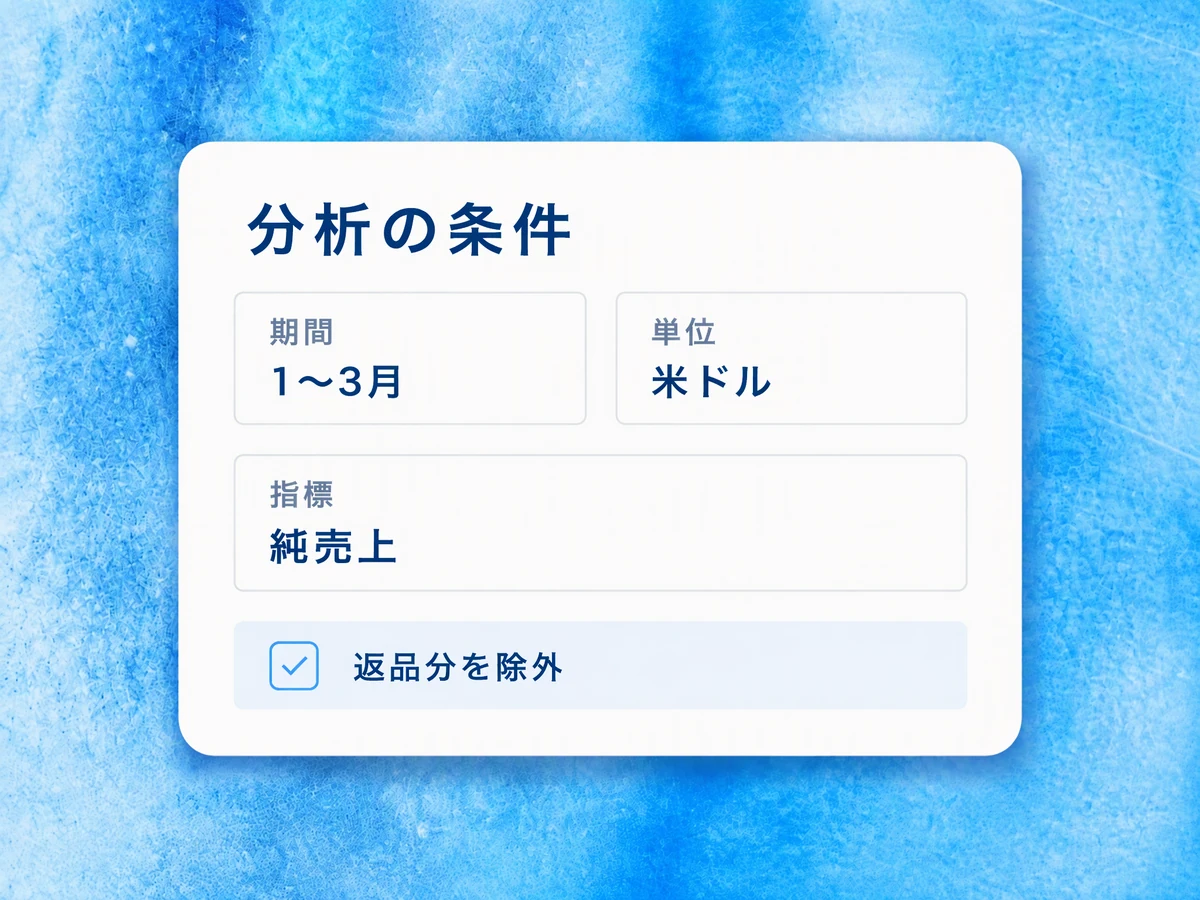
分析なら指標の定義、作成なら項目と前提、修正ならエラーの場所と期待する結果を伝えます。
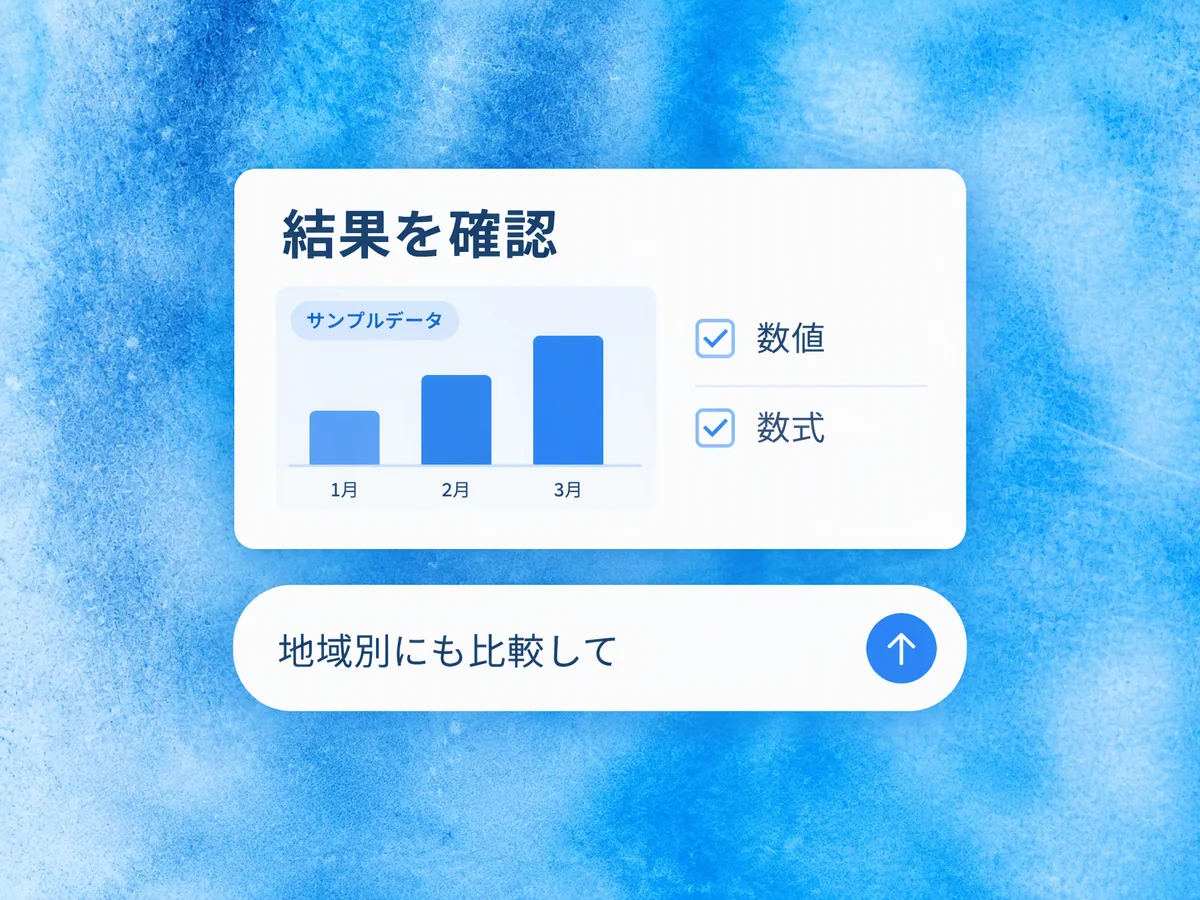
数値、数式、変更点を確認し、比較軸やグラフ、レイアウトを同じ会話で調整します。
依頼例を選び、実際の用途に合わせて調整してください。分析や編集ではご自身のファイルを追加し、結果を確認してから業務に使いましょう。
売上を分析する、新しい予算モデルを作る、既存の数式を直す。今の仕事に合う依頼から始められます。