'/%3e%3cdefs%3e%3clinearGradient%20id='paint0_linear_6609_68599'%20x1='3.18225'%20y1='15.6908'%20x2='32.433'%20y2='20.6207'%20gradientUnits='userSpaceOnUse'%3e%3cstop%20stop-color='%230048ED'/%3e%3cstop%20offset='1'%20stop-color='%230DECD7'/%3e%3c/linearGradient%3e%3c/defs%3e%3c/svg%3e)
'/%3e%3cdefs%3e%3clinearGradient%20id='paint0_linear_6609_68609'%20x1='3.18219'%20y1='15.6908'%20x2='32.4329'%20y2='20.6207'%20gradientUnits='userSpaceOnUse'%3e%3cstop%20stop-color='%236896FF'/%3e%3cstop%20offset='1'%20stop-color='%230DECD7'/%3e%3c/linearGradient%3e%3c/defs%3e%3c/svg%3e)


如何使用論文寫作?
論文寫作透過五步設定產生論文。整個過程以按鈕和選項為主,不需要先整理一段複雜的提示詞。
開啟論文寫作
你可以透過以下任一入口開始:
- 在 MuseWork 首頁選擇論文寫作;
- 在對話輸入區開啟使用技能,再選擇論文寫作。
開啟後,五步設定面板會直接出現在當前對話中。
第一步:填寫主題與作業要求
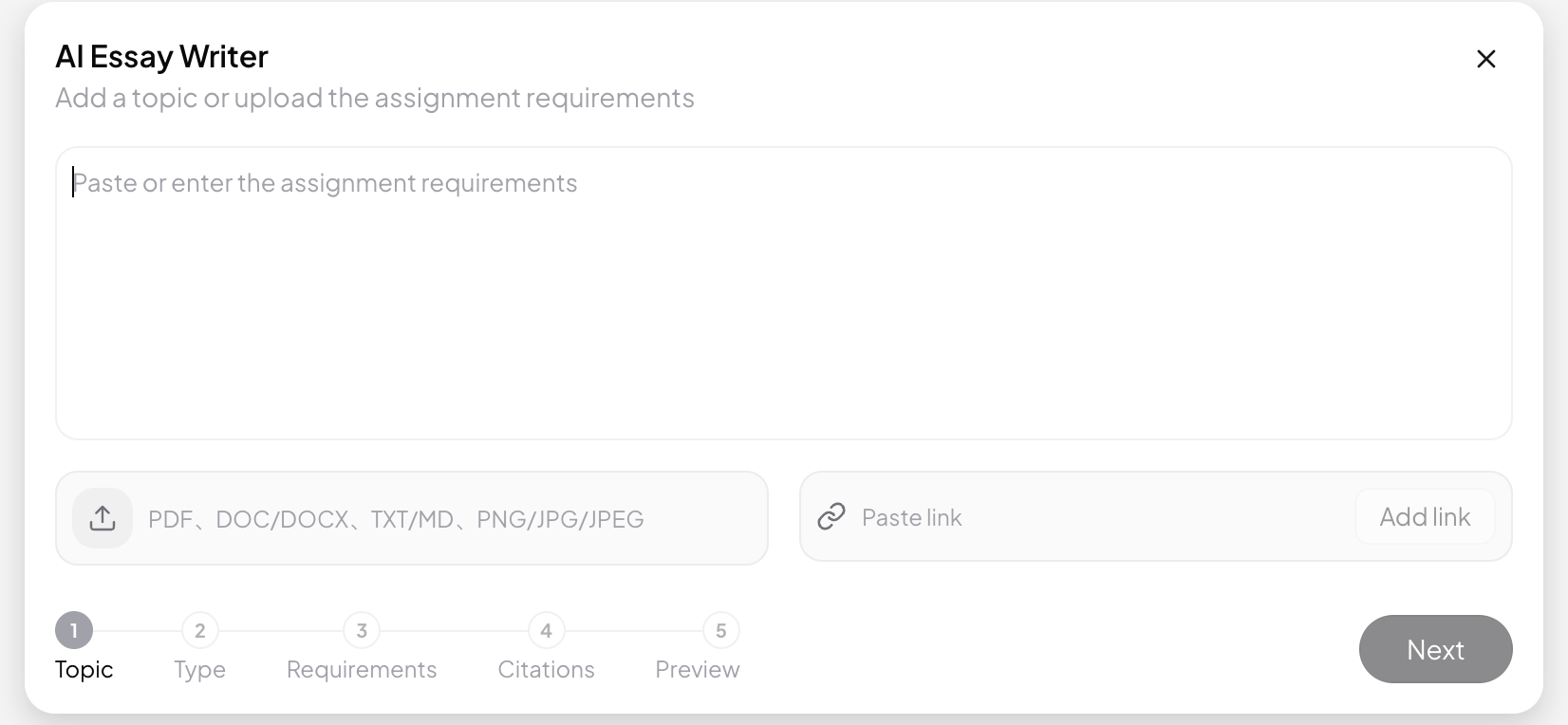
在輸入框中填寫論文題目、研究方向或授課教師佈置的作業要求。
如果要求已經儲存於檔案或網頁中,也可以選擇:
- 新增檔案:上傳 PDF、DOCX、TXT 或圖片等材料;
- 貼上網址:加入作業頁面、文章或參考資料連結。
主題與材料不必同時提供。填寫主題,或新增至少一份可用材料後,點選繼續。
第二步:選擇論文類型
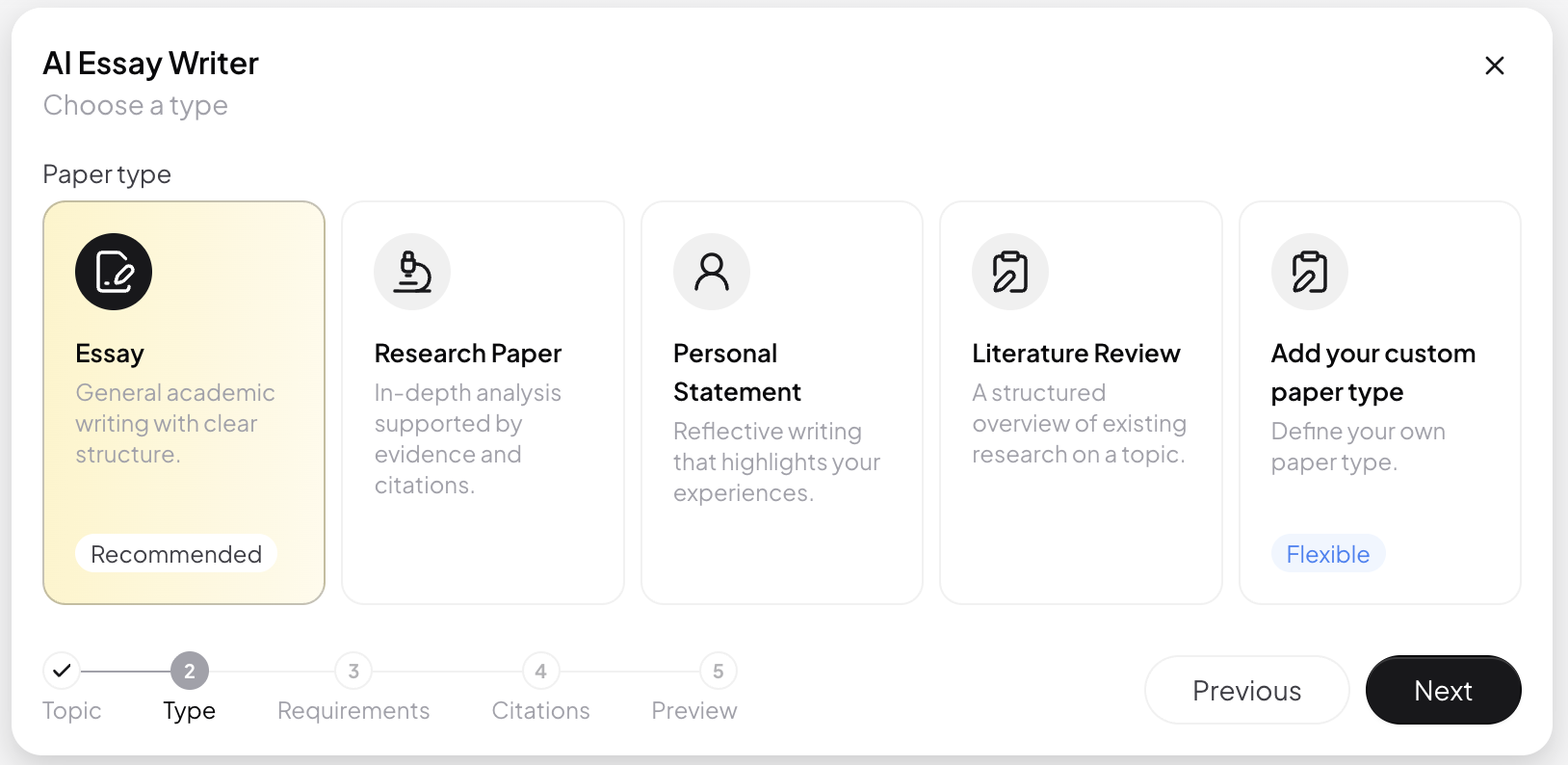
根據任務選擇一種論文類型:
- 議論文:適合圍繞觀點展開分析和論證;
- 研究論文:適合基於資料、資料或案例進行深入研究;
- 個人陳述:適合圍繞個人經歷、動機和目標展開寫作;
- 文獻回顧:適合梳理已有研究、共識、分歧與研究空白;
- 自訂論文類型:適合案例研究、實驗報告等未列出的任務。
選擇自訂類型後,需要在出現的輸入框中填寫具體類型名稱。完成後點選繼續。
第三步:選擇寫作要求
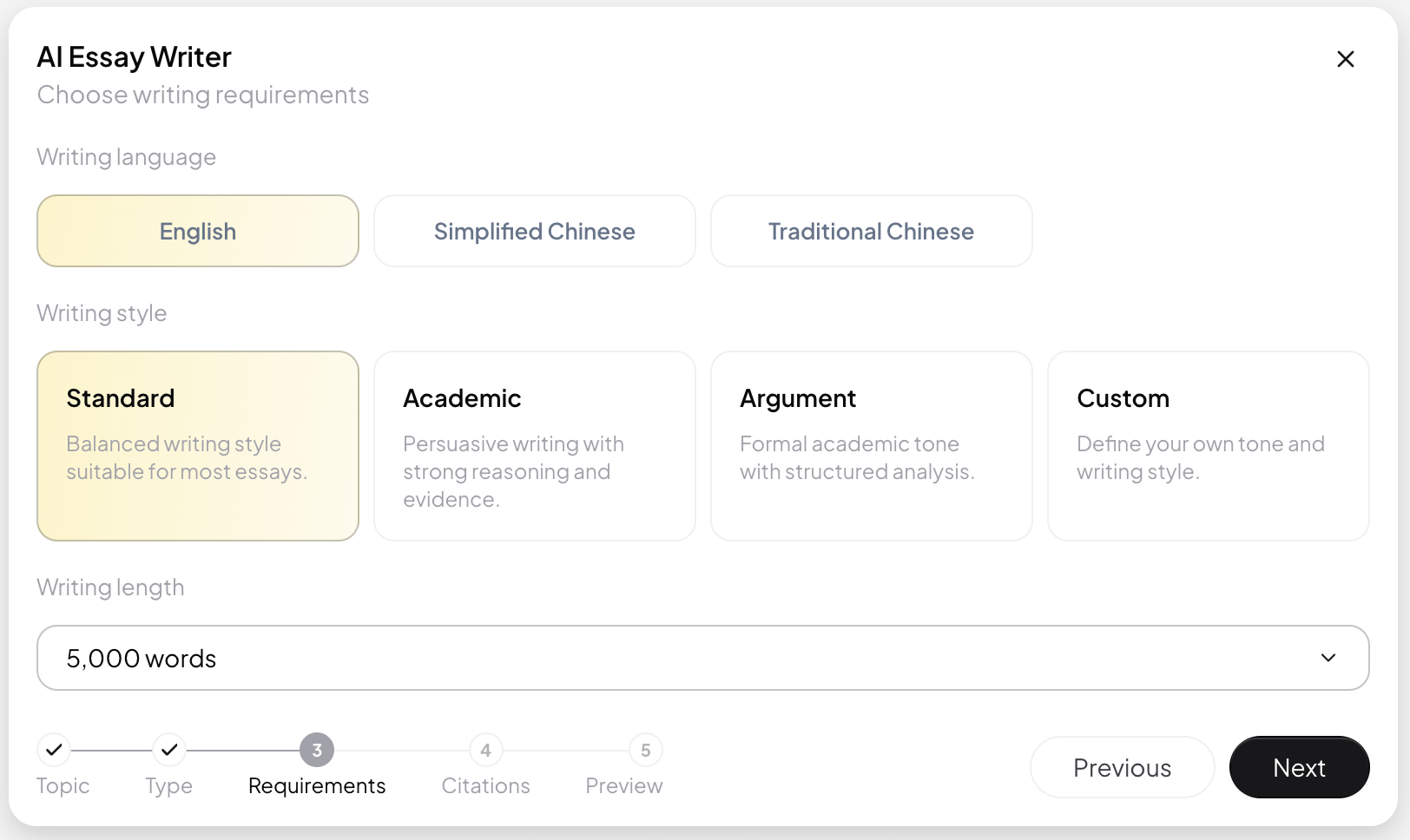
依次設定以下三項:
- 寫作語言:自動偵測、簡體中文、繁體中文或英文;
- 寫作風格:標準、學術、論證或自訂;
- 篇幅字數:從畫面提供的字數選項中選擇。
如果選擇自訂寫作風格,還需要補充希望採用的語氣或表達方式。設定完成後點選繼續。
介面語言不會自動決定論文語言。請以「寫作語言」中的選擇為準。
第四步:設定引用與參考文獻
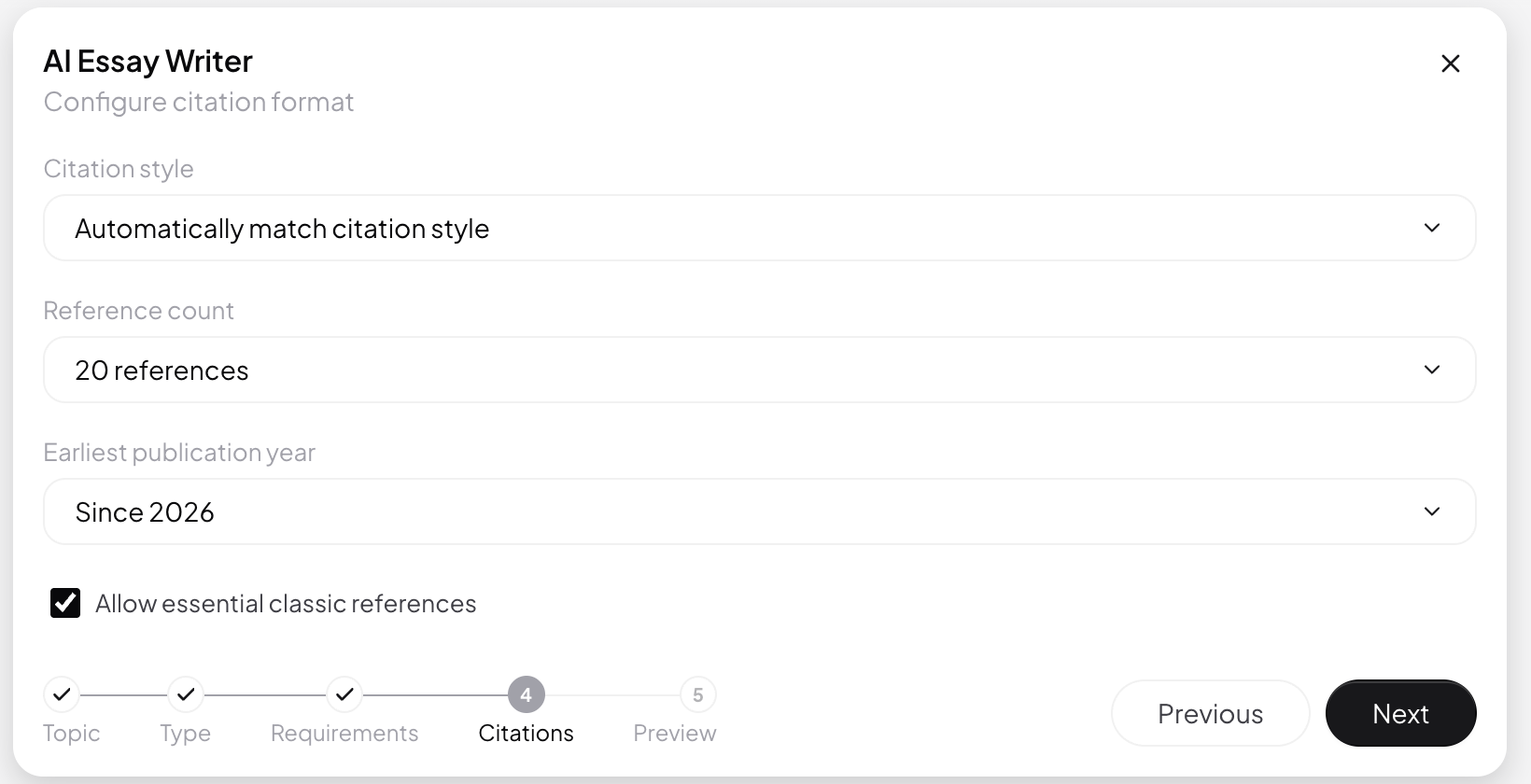
依次設定:
- 引用格式:可讓系統根據作業要求自動匹配,也可以選擇 APA、Harvard、MLA、Chicago、Vancouver、GB/T 7714、ACS、IEEE 或 Oxford;
- 參考文獻數量:選擇預設數量,或填寫自訂數量;
- 文獻年份:選擇文獻的起始年份;
- 允許必要的經典研究文獻:開啟後,可在年份範圍之外保留與論題密切相關的經典資料來源。
如果授課教師要求一個數量範圍,可在自訂數量中填寫類似 15-30 的範圍。完成後點選繼續。
第五步:預覽並選擇最終檔案
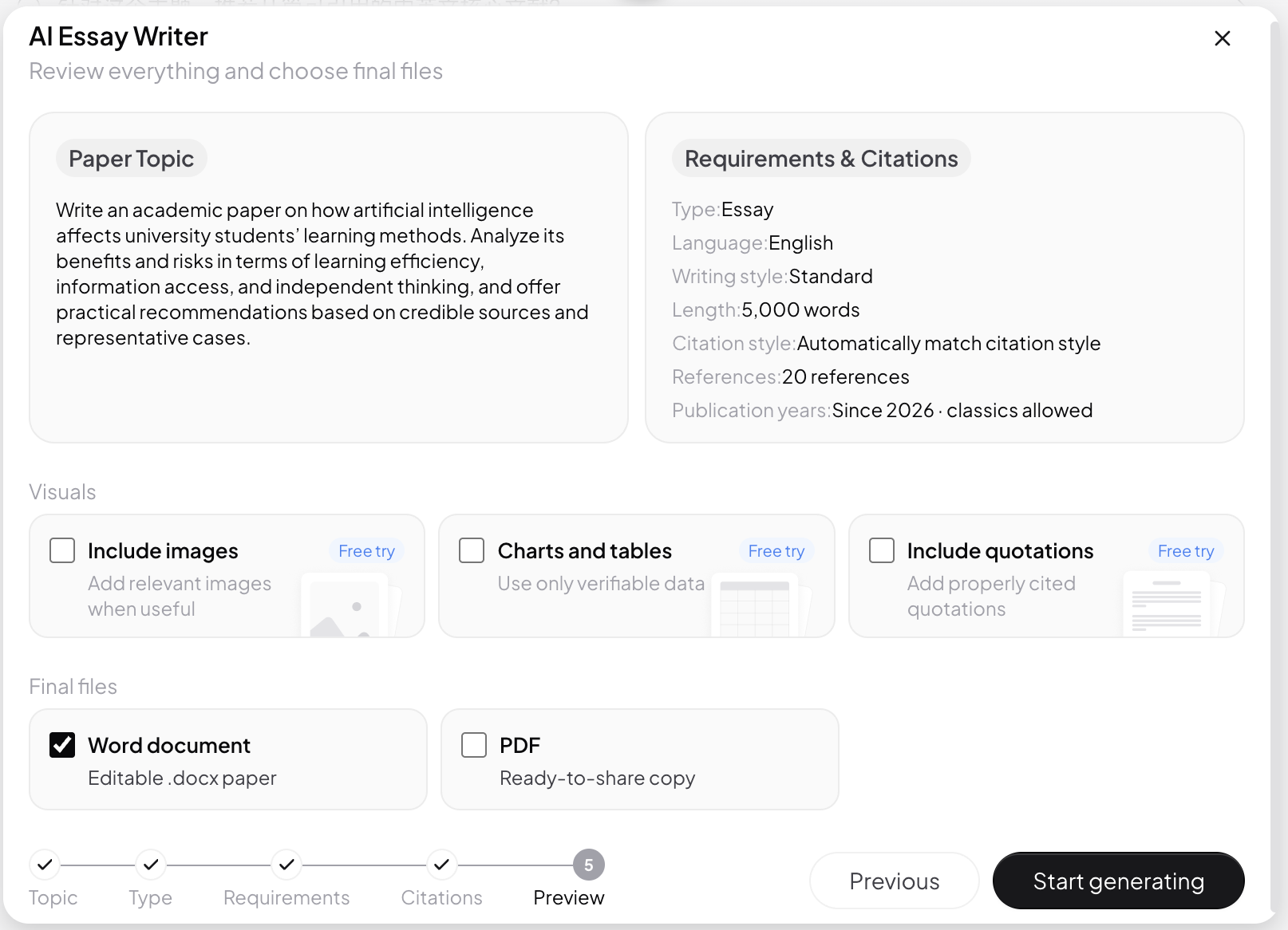
在預覽畫面檢查以下資訊:
- 論文主題、附件和論文類型;
- 寫作語言、寫作風格和目標字數;
- 引用格式、參考文獻數量和文獻年份。
你還可以按需選擇:
- 包含圖片;
- 圖表與表格;
- 包含引文。
這些內容預設不會自動加入。只有你選取的類型才會進入產生要求,實際可用狀態以畫面顯示為準。
最後選擇需要的檔案格式:
- Word 文件;
- PDF。
至少保留一種檔案格式,然後點選開始產生論文。
產生後可以做什麼?
任務卡會展示四個階段:
- 分析要求;
- 搜尋並核實資料;
- 撰寫和完善論文;
- 排版並檢查檔案。
產生完成後,你可以下載所選檔案。如果還需要調整,選擇修改重新開啟設定,或選擇新增要求補充新的修改意見。