Apple 为 Pages、Keynote 和 Numbers 加入 AI 助手,日常工作会有什么变化?
Apple 正在为 Pages、Keynote 和 Numbers 加入能理解文件内容的 AI 助手。在 2026 年 10 月 27 日公布的 Apple Creator Studio 更新中,文字起草与重整、幻灯片优化、数据计算与图表建议,都有了应用内助手参与。助手属于 beta 功能,整体更新计划于 11 月推出。
这次变化的重点,是 AI 可以围绕您正在处理的内容工作。写了一半的项目报告、已有的幻灯片或整理好的表格,都可以成为提要求的起点,不必先在另一个聊天窗口重新描述。
对准备工作汇报的人来说,这让 AI 更贴近日常流程。下面先看三个应用各自能帮什么忙,再从一场项目评审出发,看看如何把汇报背后的研究资料整理成清楚的决策依据。
三个应用的 AI 助手,分别做什么?
Apple 表示,这些办公助手基于 Apple 模型与 OpenAI 技术,能理解正在编辑的文件内容。公告没有披露具体使用哪款 OpenAI 模型。
这里值得关注的,不只是应用中多了一个聊天入口,而是您可以围绕已有内容提出修改要求。
| 应用 | Apple 公布的能力 | 可以尝试怎样提要求 |
|---|---|---|
| Pages | 起草文字、调整结构、润饰内容 | 把这份项目进展改成先讲建议、再讲依据的结构。 |
| Keynote | 协助设计、添加动画和优化幻灯片 | 简化这一页,让听众先看见最重要的结论,再调整呈现方式。 |
| Numbers | 计算、整理和可视化数据,推荐图表并提供预览,创建自定义表格 | 建议一种能看清变化趋势的图表,并说明使用了哪些数据。 |
准备项目评审时,这三类能力对应的是同一项工作的不同部分:文档负责组织论点,表格负责呈现依据,演示文稿负责让听众理解。图表或动画可以帮助表达,但仍要先确认结论和数字本身站得住脚。
什么时候更新?使用前要确认什么?
Apple 公布,Creator Studio 更新计划于 2026 年 11 月在 App Store 推出,现有订阅者可免费升级。Pages、Keynote 和 Numbers 的基础免费版本会继续提供;智能助手则是面向 Creator Studio 订阅者的 beta 功能。
助手需要支持 Apple Intelligence 的设备,以及 iOS 27、iPadOS 27 或 macOS 27 及更新版本。三个应用的 MCP 功能需要 macOS 27 或更新版本。准备为了某项功能订阅时,应先查看它的最新使用条件,并确认应用中是否已经出现该功能;不能只凭已订阅就认定所有公告能力都已开放。
在这次公告之前,10 月 22 日的移动端更新报道已经提到智能助手。较早的版本说明和 11 月整体更新计划,对应的是不同阶段;准备使用某项功能时,查看最新版本与具体使用条件即可,不必把公告日期当作所有设备同步启用的时间。
MCP 和 .keyx,解决的是不同问题
MCP 为外部 AI 工具与 Pages、Keynote、Numbers 的交互提供连接方式。按 Apple 的描述,外部工具可以读取内容、执行编辑,并在应用中完成自动化操作。它的意义在于:工作流程不再只停留在“给出建议”,而有机会进入文件本身。
Keynote Interchange Format,也就是 .keyx,则是面向外部工具的开放文件格式,以 JSON 为基础的文件包保存内容。简单说,MCP 关注“怎样连接和操作”,.keyx 关注“怎样让工具读取和处理文稿”。
开放协议和格式,不等于任意第三方产品已经支持。真正使用时,仍要确认具体工具能访问哪份文件、可以改哪些内容,以及您在哪里检查和接受改动。
做好汇报,先从要解决的问题开始
文件已经成形时,应用内助手可以围绕它继续修改。但很多汇报开始得更早:项目进展在一份文档里,用户反馈在研究笔记里,关键数字又在表格中。
假设团队要决定是否扩大一个产品试点。您手头有获准使用的项目更新、用户反馈、表现数据和下一阶段计划。只要求“做一份八页 PPT”,说明了长度,却没有说明这场会议要解决什么。
更有用的起点是:请帮助管理层判断是否扩大试点,并说明哪些证据支持这项建议。 接下来,再准备对应资料:
- 使用最新确认版本,标明各份资料覆盖的时间。
- 说明汇报对象、决策问题和可用讲述时间。
- 解释关键指标的定义、统计口径和分母。
- 保留缺失或互相冲突的信息,不用猜测填补空白。
这样,八页汇报就能围绕决策展开,而不是按附件顺序逐份摘要。
| 页次 | 这一页要让听众知道什么 |
|---|---|
| 1. 决策问题 | 今天需要决定什么。 |
| 2. 主要建议 | 建议采取哪条方向,核心理由是什么。 |
| 3. 当前进展 | 试点目前发生了哪些变化。 |
| 4. 关键证据 | 哪些发现支持建议,来源在哪里。 |
| 5. 其他选择 | 还有哪些合理方案,各有什么取舍。 |
| 6. 不确定事项 | 哪些缺失或冲突信息可能改变判断。 |
| 7. 下一阶段 | 拟推进的范围、责任分工和复核节点。 |
| 8. 下一步 | 现在需要确认的决定与后续工作。 |
每一页都有明确用途,您就能在调整版式之前看出:这份汇报究竟是在帮助决策,还是仅仅把资料搬到屏幕上。
在 MuseWork 中,把研究资料整理成可审阅的演示初稿
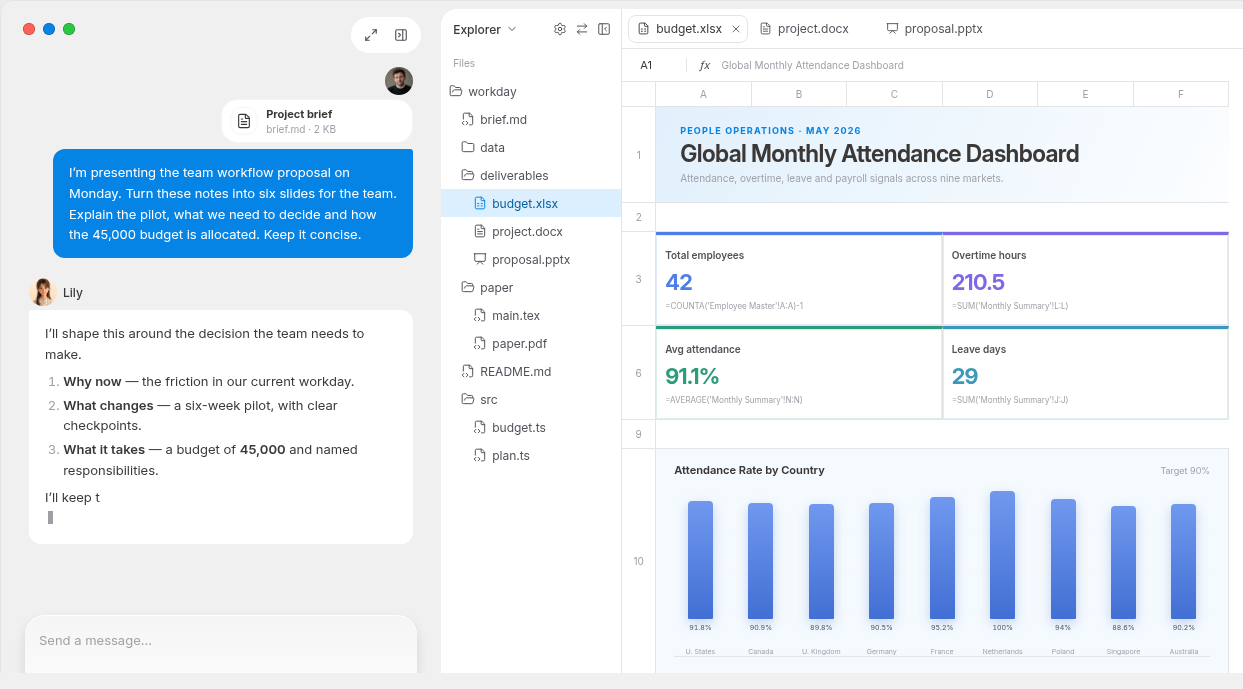
从这里开始,单份文件的修改就连到了完整任务:试点评审不只需要更好看的幻灯片,还需要让听众看见建议与研究证据之间的关系。在 MuseWork 中,您可以把这组资料和决策问题一起交给任务,整理成可编辑演示初稿。
针对试点评审,可以这样提出任务:
使用我提供且获准使用的项目更新、研究笔记、用户反馈和数据表,整理一份八页管理层汇报,主题是是否扩大这个试点。汇报对象为【对象】,需要决定的问题为【决策】。先讲建议,再说明依据。每项重要结论和数字注明来源,区分证据与解释。发现数字冲突或信息缺失时单独列出,不编造答案。最后列出需要确认的决定、待确认负责人和下一步,并附供复核使用的来源清单。
您可以在 MuseWork 开始整理汇报,复制这段要求,登录后加入自己的资料。如果想先了解成果和工作流程,可以查看研究资料如何变成演示文稿。
拿到初稿后,先把关键数字对回原始数据,检查建议是否由证据支持。再提出具体修改,例如减少背景页、补清另一方案的取舍,或把某项假设移到它影响的建议旁边。这样的修改,比反复要求“再好一点”更容易得到有用结果。
如果资料已经在电脑的项目文件夹里,可以使用 MuseWork 桌面端,授权相应文件范围,并指定成果保存位置。这样可以沿用现有资料,并把成果存回您指定的位置。
参考资料
FAQ
Pages、Keynote 和 Numbers 要全面收费了吗?
不会。Apple 表示基础免费版本会继续提供。Creator Studio 订阅者的 beta 智能助手,与基本的文档、表格和演示文稿使用是不同层次的功能。
这和 Siri 是同一个功能吗?
这次公告介绍的是办公应用内部、能理解文件上下文的助手。应将它与 Siri 的功能分开看,并确认您要使用的具体能力对应什么条件。
分享 AI 辅助汇报前,最应该检查什么?
检查决策问题、重要结论的来源、关键指标的时间与定义,以及尚未解决的假设。确认内容后,再看每一页是否清楚、是否值得占用听众时间。