'/%3e%3cdefs%3e%3clinearGradient%20id='paint0_linear_6609_68599'%20x1='3.18225'%20y1='15.6908'%20x2='32.433'%20y2='20.6207'%20gradientUnits='userSpaceOnUse'%3e%3cstop%20stop-color='%230048ED'/%3e%3cstop%20offset='1'%20stop-color='%230DECD7'/%3e%3c/linearGradient%3e%3c/defs%3e%3c/svg%3e)
'/%3e%3cdefs%3e%3clinearGradient%20id='paint0_linear_6609_68609'%20x1='3.18219'%20y1='15.6908'%20x2='32.4329'%20y2='20.6207'%20gradientUnits='userSpaceOnUse'%3e%3cstop%20stop-color='%236896FF'/%3e%3cstop%20offset='1'%20stop-color='%230DECD7'/%3e%3c/linearGradient%3e%3c/defs%3e%3c/svg%3e)


MuseWork 如何在电脑、手机与 Web 端无缝继续任务
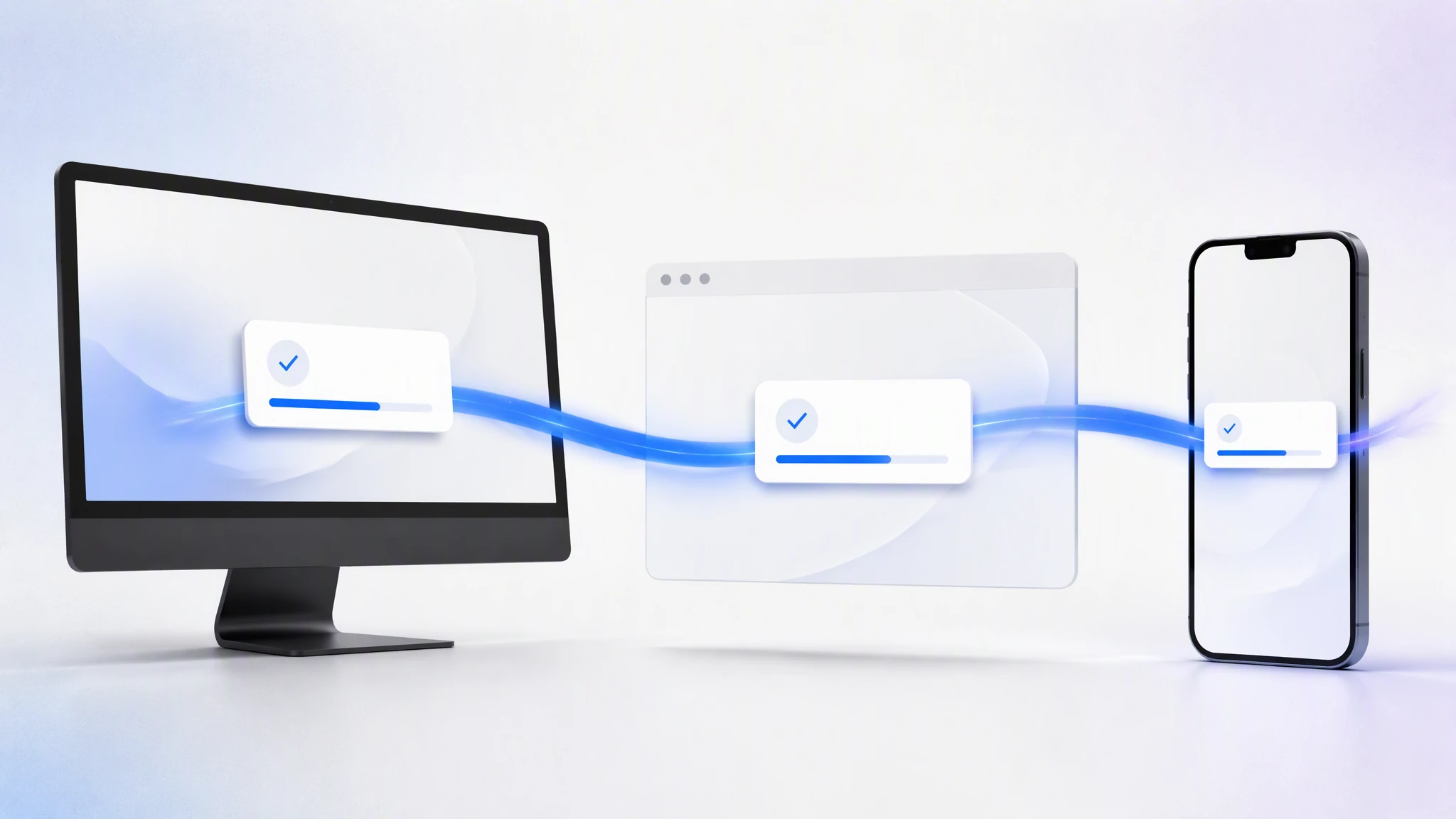
MuseWork 支持在 Web、Windows、macOS、Linux、iOS 和 Android 之间继续同一项任务,同步对话、进度与交付物。你还可以用自然语言指定任务在云沙箱或已连接电脑的本地环境中运行。
工作的地点一直在变,但任务不应该因为换了一块屏幕就重新开始。你可能在办公室的桌面端整理本地项目文件,通勤时用手机查看进度,回到家后再从 Web 端补充要求。对 MuseWork 来说,这不是三段彼此割裂的对话,而是同一项持续推进的工作。
每一块屏幕,都是你的 MuseWork 工作台。
对话、任务状态、交付物与个人偏好在移动端、Web 端和桌面端之间保持连接。你可以随时找到 Muse,继续刚才的任务,而不是再次上传资料、解释背景或寻找上一版文件。
MuseWork 如何在电脑、手机与 Web 端同步任务
真正的多端协作,并不是让同一段聊天在不同设备上出现。重要的是工作本身能够继续:
- 对话保持连续。 换到另一台设备后,Muse 仍然知道任务目标、已确认要求和当前进度。
- 任务状态随时可见。 运行中的任务、等待确认的步骤和已经完成的结果,都能在合适的终端继续处理。
- 交付物随处可取。 报告、演示文稿、表格、网页、代码与其他文件仍属于同一个工作上下文。
- 偏好自然延续。 你习惯的表达方式、结构、格式和协作边界不必在每个端重新设置。
这意味着你切换的是设备,而不是助手;改变的是操作入口,而不是任务上下文。
| 使用入口 | 适合做什么 | 如何继续同一任务 |
|---|---|---|
| Web 端 | 快速发起任务、上传资料、审核交付物 | 登录后继续当前任务上下文 |
| 桌面端 | 使用授权的本地文件、目录、浏览器和工具 | 在本地环境执行并同步任务状态 |
| 移动端 | 查看进度、补充要求、确认操作、获取结果 | 随时管理云沙箱或已连接电脑上的任务 |
Web 端:随时开始,也随时接着做
Web 端适合快速进入 MuseWork。无需先安装客户端,打开浏览器就能提出要求、上传资料、审核过程并获取交付物。
它也是跨设备协作的稳定入口。无论你刚刚在手机上补充了要求,还是让桌面端读取了本地文件,回到 Web 端后都可以继续围绕同一个目标沟通。
例如,你可以在公司电脑上发起一项市场研究,离开办公桌前让 Muse 继续整理资料;稍后在家里的浏览器中查看报告结构、补充目标受众,再让 Muse 完成最终版本。
MuseWork 桌面端如何使用本地文件和工具
很多工作并不只存在于云端。代码仓库、设计素材、内部文档、数据文件和专用工具,往往就在你的电脑上。下载 MuseWork 桌面端(Windows、macOS 与 Linux)并安装后,Muse 可以在经过授权的范围内使用客户端所在的本地环境,更自然地接入这些真实工作资料。
你不需要学习复杂的环境配置语言,只要用自然语言说明任务应该在哪里执行:
“请在这台电脑的项目目录里检查代码并运行测试,不要上传整个仓库。”
“使用我本地已经安装的软件处理这些素材,完成后把结果放回当前文件夹。”
“这项任务使用云沙箱执行,不要访问本地文件。”
你描述目标、资料位置和边界,Muse 负责理解应该调用云端能力,还是使用客户端提供的本地运行环境。
云沙箱与本地电脑环境有什么区别
不同任务适合不同的运行位置。云沙箱提供隔离、即开即用的执行空间,适合网页研究、临时数据处理、代码试验和无需依赖本机资料的交付任务。本地环境则适合需要访问授权文件夹、现有项目、已安装工具或本机配置的工作。
| 任务情况 | 更适合的运行环境 |
|---|---|
| 不依赖本机资料,希望快速开始 | 云沙箱 |
| 需要处理本地项目、文件或工具 | 客户端本地环境 |
| 希望隔离试验,避免影响本机 | 云沙箱 |
| 结果需要直接写回指定本地目录 | 客户端本地环境 |
关键不是让用户管理基础设施,而是让用户能够清楚表达意图。你可以直接说“在云端运行”“使用这台电脑”“只读取这个文件夹”或“不要修改原文件”。运行环境与访问边界,也可以成为自然语言任务要求的一部分。
如何用手机查看和继续 MuseWork 任务
移动端不必复制桌面端的全部操作方式。它更重要的价值,是让你在离开电脑后仍能随时找到 Muse。你可以下载 MuseWork 移动端(iOS 与 Android),把同一项任务带在身边。
在 iOS 或 Android 上,你可以:
- 发起一个新的任务;
- 查看 Muse 当前进行到哪一步;
- 回答澄清问题或补充要求;
- 审核等待确认的内容;
- 查看已完成的交付物;
- 要求暂停、调整方向或继续执行。
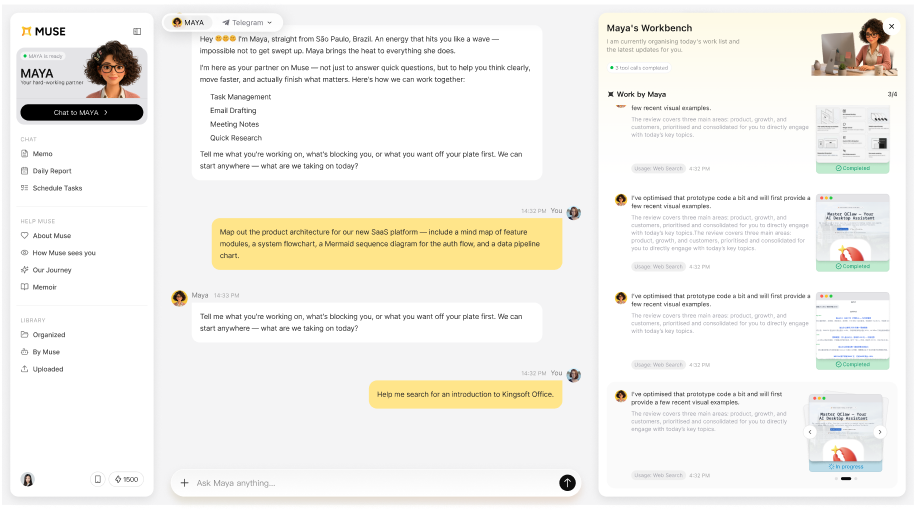
比如,Muse 正在云沙箱里整理一份报告,或在你的桌面客户端中处理授权目录里的文件。你不需要一直守在电脑前。手机可以成为随身的任务控制台:进展随时可查,需要你决策时及时介入,确认后让工作继续。若任务需要持续使用电脑上的本地文件或工具,请让已连接的桌面客户端保持运行。
MuseWork 跨设备工作流示例:完成季度复盘
假设你要完成一份季度复盘:
- 在 Web 端开始。 上传会议纪要和数据摘要,说明受众、重点与交付格式。
- 在桌面端补齐本地资料。 告诉 Muse 使用这台电脑中已授权的项目目录,读取最新表格与演示模板。
- 在移动端查看进度。 通勤途中确认 Muse 发现的数据异常,并补充一句“把这部分放到风险页”。
- 回到桌面端完成审核。 检查可编辑的演示文稿,要求使用本地模板导出最终文件。
- 在 Web 或手机端随时取用。 后续需要回看结论、继续修改或衔接下一项任务时,仍从同一上下文继续。
在这个过程中,设备各自发挥优势,但任务只有一个,Muse 也始终是同一个 Muse。
从“在哪个 App 里做”转向“这项工作怎么完成”
传统软件往往要求用户先决定打开哪个工具,再把资料和流程搬进去。MuseWork 希望把顺序反过来:你先说清楚想完成什么,再告诉 Muse 可使用的环境、资料与边界。
你可以要求 Muse:
- 在云沙箱中研究并生成初稿;
- 在桌面客户端中读取授权的本地文件;
- 使用本机已有的开发或创作工具;
- 在需要确认时通过移动端提醒你;
- 把结果同步为随时可以继续使用的交付物。
这才是全端互通的意义:不是拥有更多客户端,而是无论人在哪里、使用哪块屏幕,都能让同一项工作继续向前。
现在就把一项任务交给 Muse
下一次在不同设备之间切换时,不必重新组织上下文。告诉 Muse 你要完成什么、应该使用云沙箱还是本地环境、哪些资料可以访问,以及什么结果才算完成。
三步开始跨设备协作
- 选择入口。 直接使用 Web 端,或前往 MuseWork 全平台下载页安装桌面端和移动端。
- 说明任务与环境。 用自然语言描述目标,并指定使用云沙箱还是已连接电脑的本地环境。
- 随时继续。 在任意设备查看进度、补充要求、确认操作并获取成果。
FAQ
MuseWork 支持哪些电脑和手机系统?
MuseWork 支持 Windows、macOS、Linux、iOS、Android 和 Web 端。你可以根据当前设备选择入口,并继续同一项任务。
使用 MuseWork 网页版需要下载安装吗?
不需要。打开 MuseWork 网页版即可发起任务、上传资料、查看进度并获取交付物;需要使用电脑本地文件和工具时,再安装桌面客户端。
手机可以继续电脑上正在运行的任务吗?
可以。移动端可以查看任务进度、补充要求、确认操作并获取结果。若任务仍需访问电脑上的本地文件或工具,请让已连接的桌面客户端保持运行。
MuseWork 在不同设备上会共享同一个任务吗?
是。移动端、Web 端和桌面端面向同一套任务上下文,让对话、进度、交付物和偏好可以跨端继续。
我可以指定 Muse 在云端还是本地运行吗?
可以。你可以直接用自然语言说明使用云沙箱,或使用桌面客户端所在的本地环境,并进一步限定可访问的文件夹、工具和操作边界。
使用本地环境时,Muse 会访问整台电脑吗?
不会默认访问所有内容。应由用户通过客户端授权具体范围,并在任务中进一步说明允许读取、修改或输出的位置。