'/%3e%3cdefs%3e%3clinearGradient%20id='paint0_linear_6609_68599'%20x1='3.18225'%20y1='15.6908'%20x2='32.433'%20y2='20.6207'%20gradientUnits='userSpaceOnUse'%3e%3cstop%20stop-color='%230048ED'/%3e%3cstop%20offset='1'%20stop-color='%230DECD7'/%3e%3c/linearGradient%3e%3c/defs%3e%3c/svg%3e)
'/%3e%3cdefs%3e%3clinearGradient%20id='paint0_linear_6609_68609'%20x1='3.18219'%20y1='15.6908'%20x2='32.4329'%20y2='20.6207'%20gradientUnits='userSpaceOnUse'%3e%3cstop%20stop-color='%236896FF'/%3e%3cstop%20offset='1'%20stop-color='%230DECD7'/%3e%3c/linearGradient%3e%3c/defs%3e%3c/svg%3e)


在 MuseWork 使用 GPT-6,按需切换 AI 模型
在 MuseWork 中为每一步工作选择模型:交给 Auto 自动选择,或自行选用 GPT-6 Astra、Claude Opus 5.5、DeepSeek V4.1 Flash 等模型。新用户注册后 30 天内可体验 Advanced 模型。
发起任务时选择模型,对话中也能切换
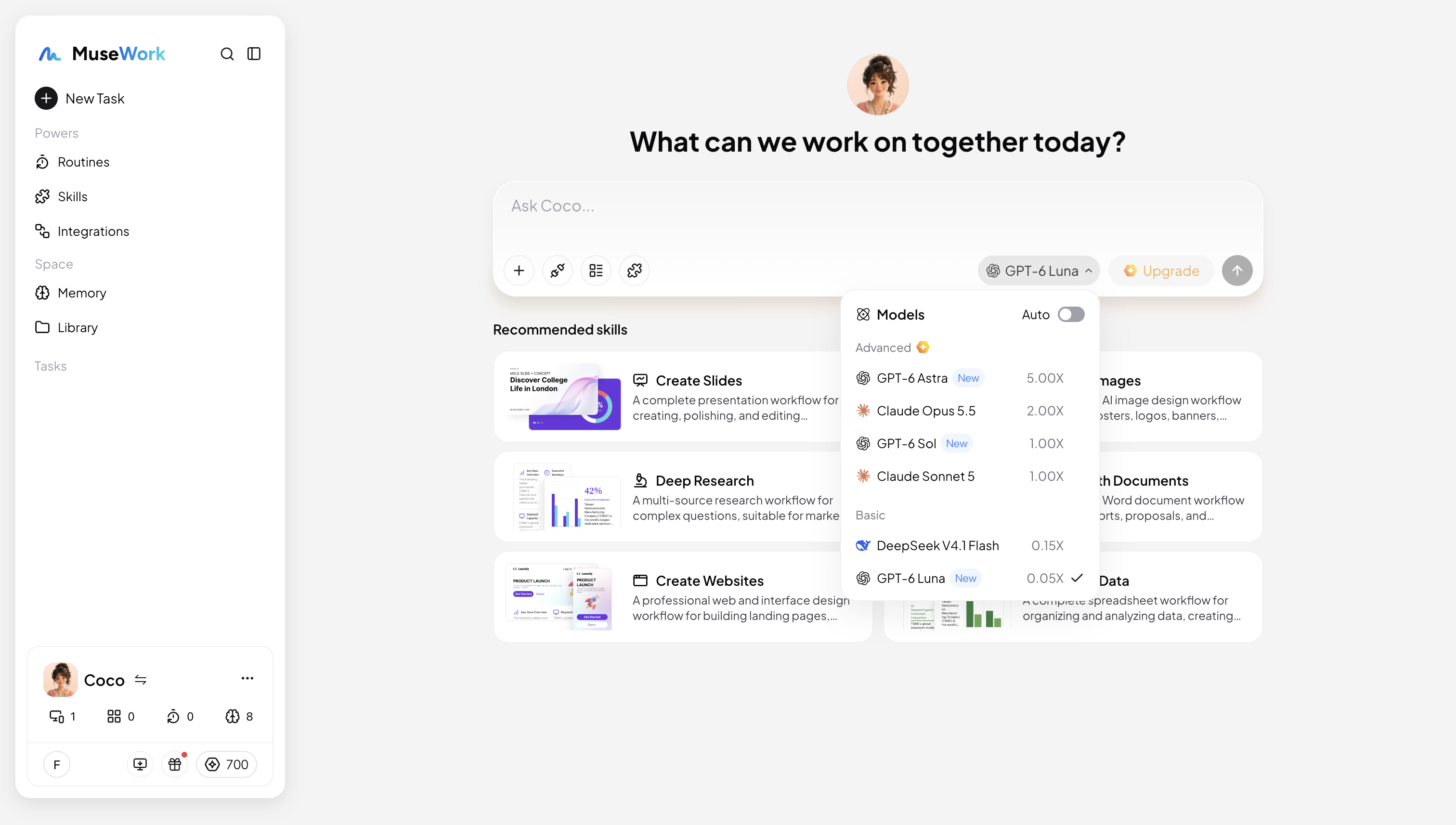
输入框发送按钮旁新增了模型选择入口。保持默认的 Auto,MuseWork 会根据任务自动选择模型;也可以打开菜单,在发送消息前自行指定。同一段对话会记住你的选择,不必每次发送都重新设置。下一步想换模型,直接在当前对话中切换即可。
先了解模型,再决定怎么用
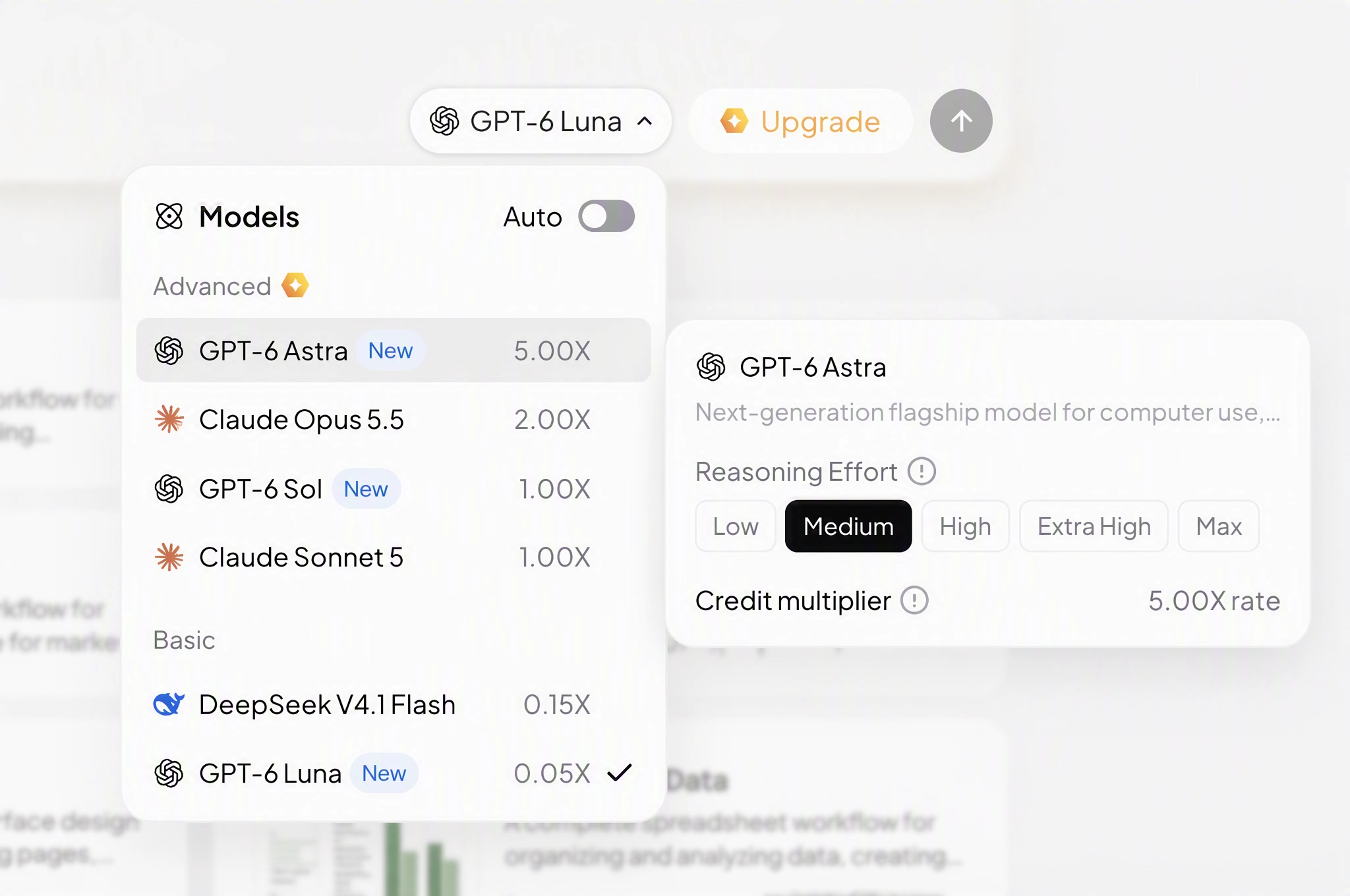
模型菜单分为 Advanced 和 Basic。将鼠标移到模型上,就能查看简介及积分消耗倍率;支持推理强度调节的模型,也可以在详情卡片中选择档位。Advanced 包括 GPT-6 Astra、Claude Opus 5.5、GPT-6 Sol 和 Claude Sonnet 5;Basic 包括 DeepSeek V4.1 Flash 和 GPT-6 Luna。新上线的模型会在上线后的 14 天内显示 New 标签,方便你发现。
定时任务也支持选择模型
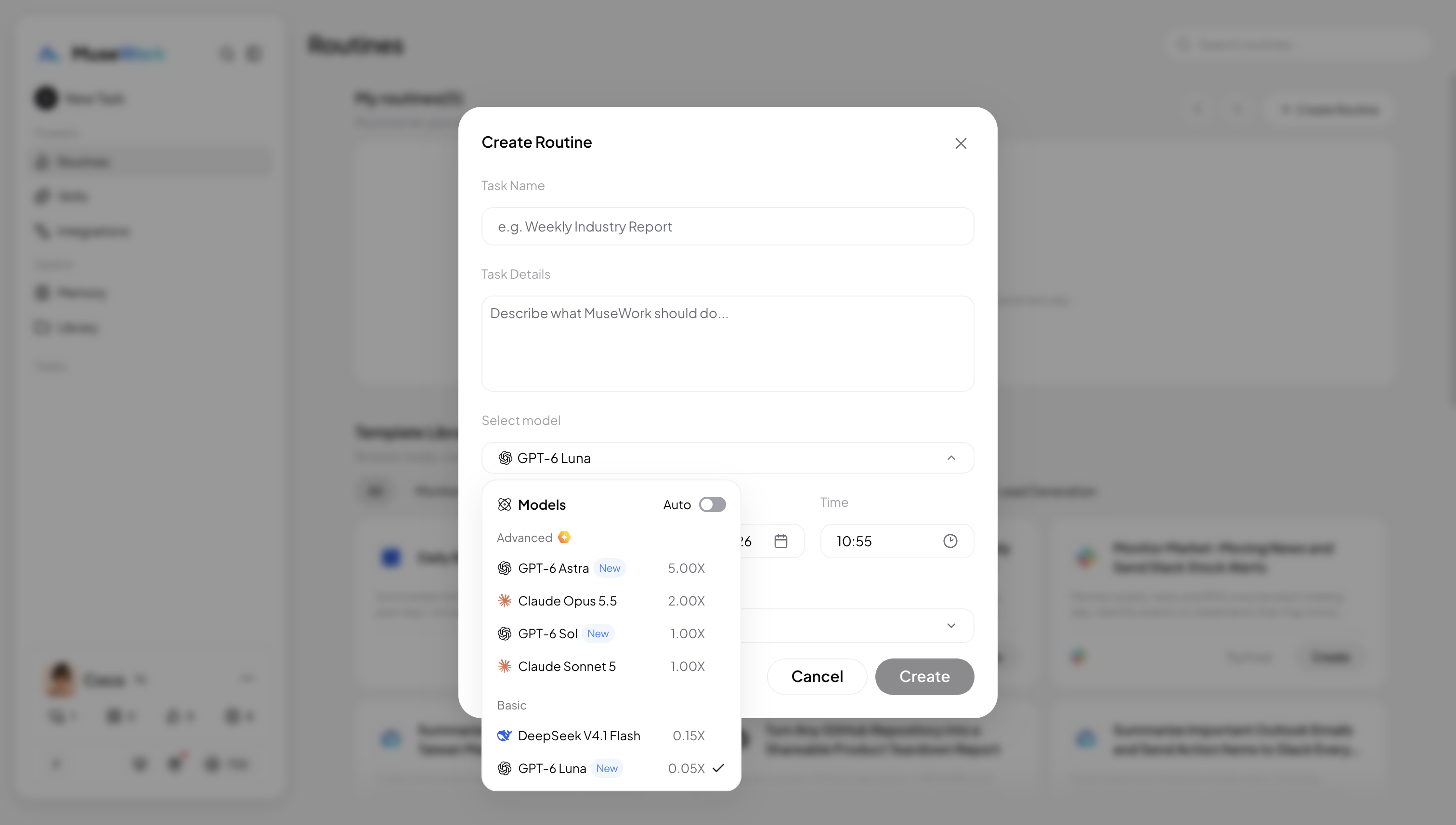
在界面中创建定时任务时,可以指定使用的模型。若通过对话创建定时任务,则会沿用这段对话当前选中的模型。一次选好,让后续定时执行的工作也按你的设置进行。
哪些模型可以使用?
Free 用户可以使用 Basic 模型;Pro 和 Max 订阅会员可以使用全部可用模型。新用户自注册日起 30 天内可体验 Advanced 模型,包括 GPT-6 Astra。选择当前没有使用权益的模型时,MuseWork 会显示相应提示。每个模型的积分消耗倍率均可在菜单中查看,方便在开始前了解使用情况。