'/%3e%3cdefs%3e%3clinearGradient%20id='paint0_linear_6609_68599'%20x1='3.18225'%20y1='15.6908'%20x2='32.433'%20y2='20.6207'%20gradientUnits='userSpaceOnUse'%3e%3cstop%20stop-color='%230048ED'/%3e%3cstop%20offset='1'%20stop-color='%230DECD7'/%3e%3c/linearGradient%3e%3c/defs%3e%3c/svg%3e)
'/%3e%3cdefs%3e%3clinearGradient%20id='paint0_linear_6609_68609'%20x1='3.18219'%20y1='15.6908'%20x2='32.4329'%20y2='20.6207'%20gradientUnits='userSpaceOnUse'%3e%3cstop%20stop-color='%236896FF'/%3e%3cstop%20offset='1'%20stop-color='%230DECD7'/%3e%3c/linearGradient%3e%3c/defs%3e%3c/svg%3e)


如何使用论文写作?
论文写作通过五步设置生成论文。整个过程以按钮和选项为主,不需要先整理一段复杂的提示词。
打开论文写作
你可以通过以下任一入口开始:
- 在 MuseWork 首页选择论文写作;
- 在对话输入区打开使用技能,再选择论文写作。
打开后,五步设置面板会直接出现在当前对话中。
第一步:填写主题与作业要求
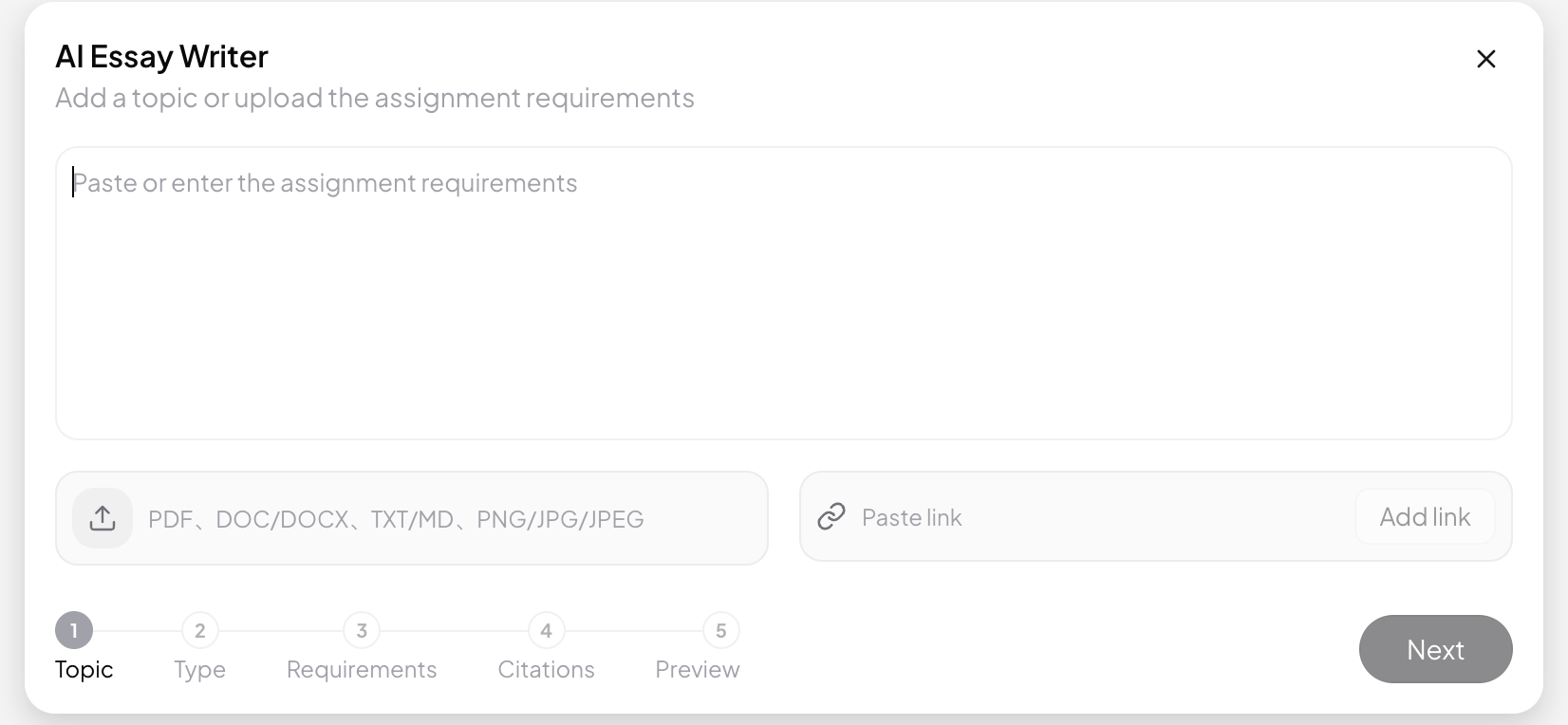
在输入框中填写论文题目、研究方向或老师布置的作业要求。
如果要求已经保存在文件或网页中,也可以选择:
- 添加文件:上传 PDF、DOCX、TXT 或图片等材料;
- 粘贴网址:添加作业页面、文章或参考资料链接。
主题与材料不必同时提供。填写主题,或添加至少一份可用材料后,点击继续。
第二步:选择论文类型
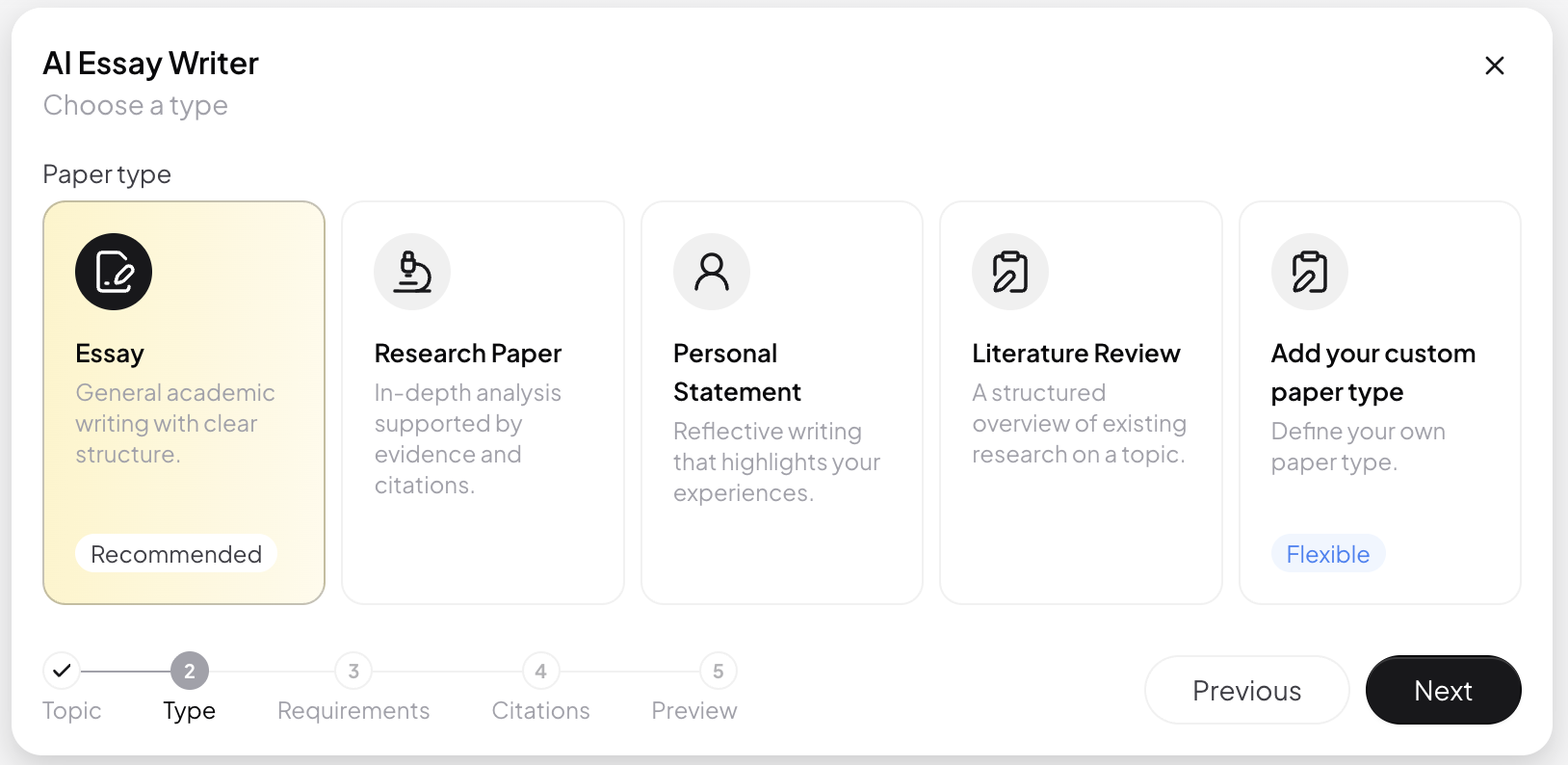
根据任务选择一种论文类型:
- 议论文:适合围绕观点展开分析和论证;
- 研究论文:适合基于资料、数据或案例进行深入研究;
- 个人陈述:适合围绕个人经历、动机和目标展开写作;
- 文献综述:适合梳理已有研究、共识、分歧与研究空白;
- 自定义论文类型:适合案例研究、实验报告等未列出的任务。
选择自定义类型后,需要在出现的输入框中填写具体类型名称。完成后点击继续。
第三步:选择写作要求
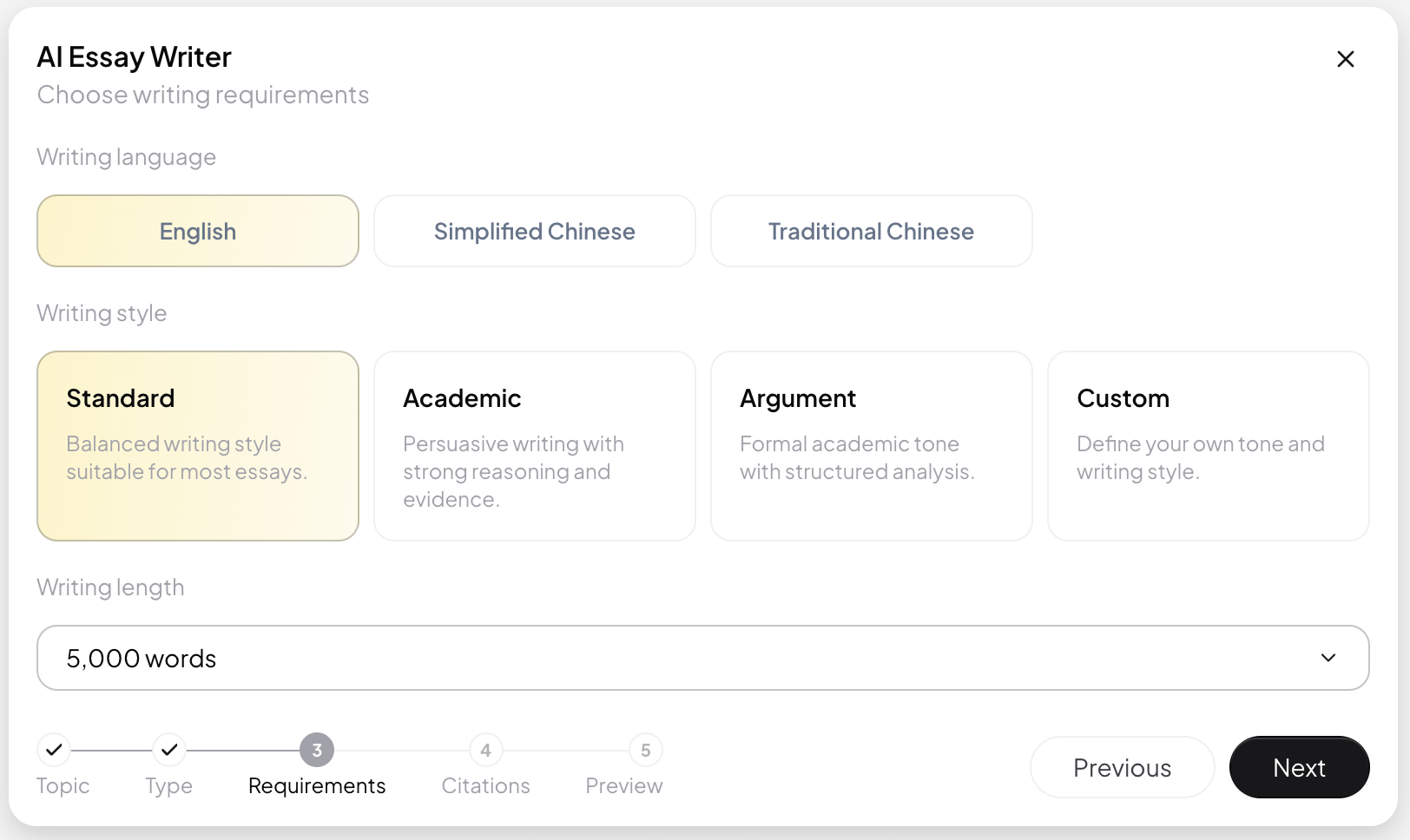
依次设置以下三项:
- 写作语言:自动识别、简体中文、繁体中文或英文;
- 写作风格:标准、学术、论证或自定义;
- 写作字数:从页面提供的字数选项中选择。
如果选择自定义写作风格,还需要补充希望采用的语气或表达方式。设置完成后点击继续。
界面显示语言不会自动决定论文语言。请以“写作语言”中的选择为准。
第四步:设置引用与参考文献
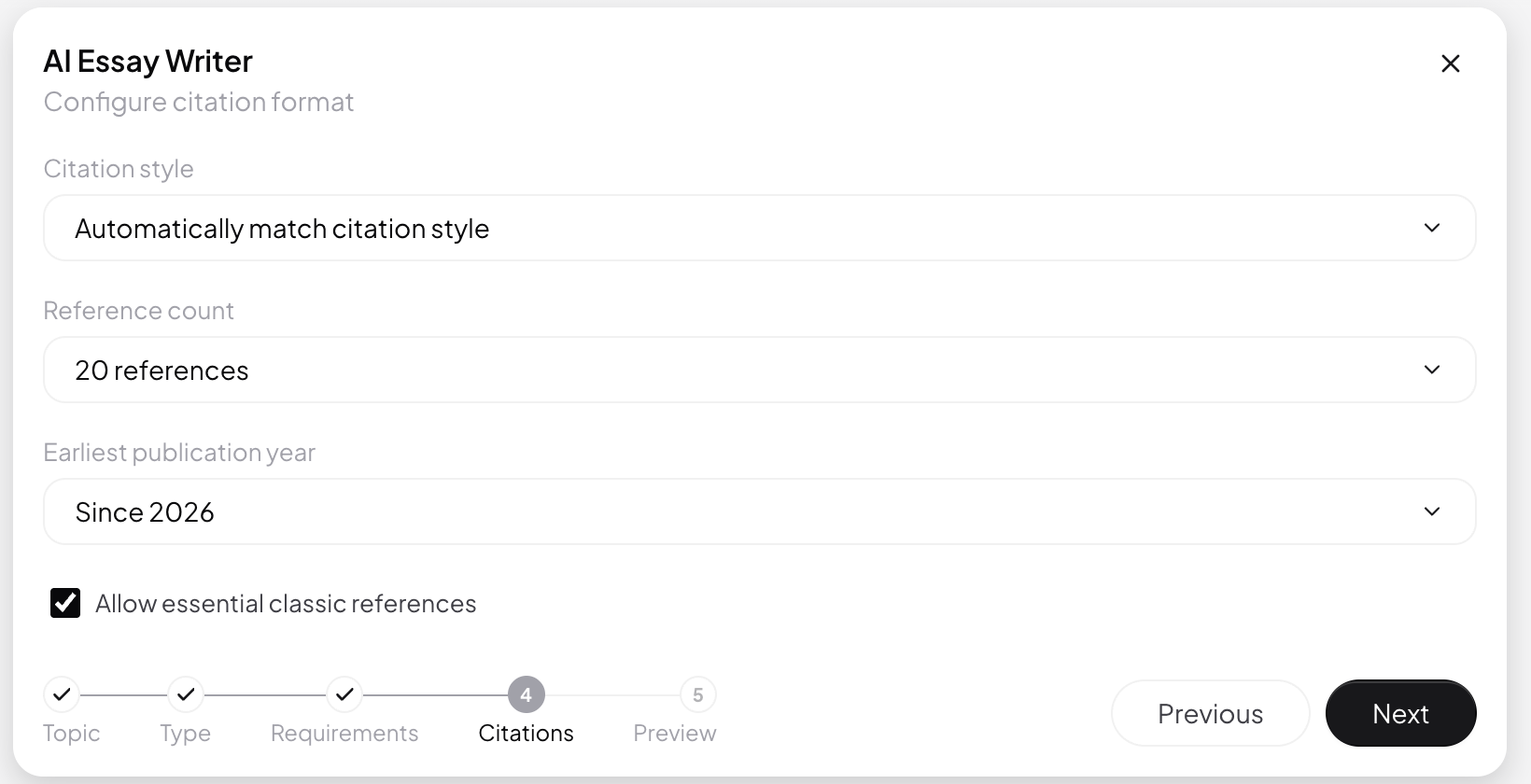
依次设置:
- 引用格式:可让系统根据作业要求自动匹配,也可以选择 APA、Harvard、MLA、Chicago、Vancouver、GB/T 7714、ACS、IEEE 或 Oxford;
- 参考文献数量:选择预设数量,或填写自定义数量;
- 文献年份:选择文献的起始年份;
- 允许必要的经典文献:开启后,可在年份范围之外保留与论题密切相关的经典来源。
如果老师要求一个数量范围,可在自定义数量中填写类似 15-30 的范围。完成后点击继续。
第五步:预览并选择最终文件
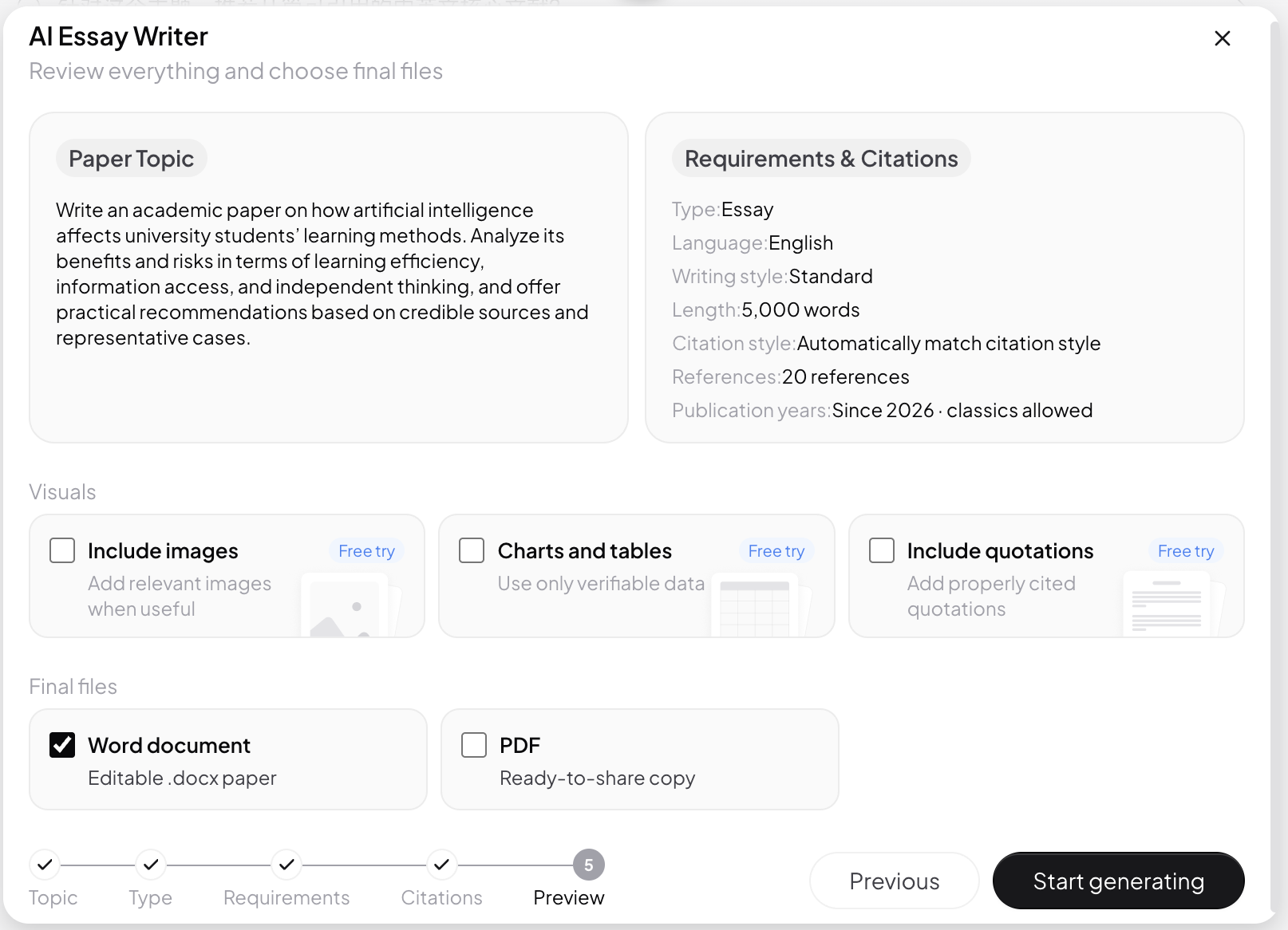
在预览页检查以下信息:
- 论文主题、附件和论文类型;
- 写作语言、写作风格和目标字数;
- 引用格式、参考文献数量和文献年份。
你还可以按需选择:
- 包含图片;
- 图表和表格;
- 包含引文。
这些内容默认不会自动加入。只有你选中的类型才会进入生成要求,具体可用状态以页面显示为准。
最后选择需要的文件格式:
- Word 文档;
- PDF。
至少保留一种文件格式,然后点击开始生成论文。
生成后可以做什么?
任务卡会展示四个阶段:
- 分析要求;
- 查找并核验资料;
- 撰写和完善论文;
- 排版并检查文件。
生成完成后,你可以下载所选文件。如果还需要调整,选择修改重新打开设置,或选择添加要求补充新的修改意见。