Apple 為 Pages、Keynote、Numbers 加入智能助理,工作流程會怎樣改變?
Apple 將為 Pages、Keynote 和 Numbers 加入理解文件內容的 AI 智能助理。2026 年 10 月 27 日公布的 Apple Creator Studio 更新,讓助理參與文字草擬與重整、投影片改進,以及數據計算和圖表建議。助理屬於 beta 功能,整體更新計劃於 11 月推出。
重點是 AI 可以就您正在處理的內容提供協助。寫了一半的項目報告、已有的簡報或整理好的數據表,都能成為提出要求的起點,不用先到另一個對話視窗重新交代背景。
對準備工作匯報的人來說,這讓 AI 更貼近日常流程。先看看三款應用程式的分工,再從一次項目檢討會出發,把匯報背後的研究資料整理成清楚的決策依據。
三款應用程式,各自幫甚麼忙?
Apple 表示,辦公智能助理結合 Apple 模型與 OpenAI 技術,能理解正在編輯的文件。公告並沒有列出具體的 OpenAI 模型名稱。
重點不只是多了一個對話入口,而是您可以直接就現有內容提出要求。
| 應用程式 | Apple 公布的能力 | 可嘗試的要求 |
|---|---|---|
| Pages | 草擬文字、重整結構及潤飾內容 | 把這份項目進度改成先提出建議,再交代依據。 |
| Keynote | 協助設計、加入動畫及改進投影片 | 簡化這一頁,讓聽眾先看見主要結論,再調整呈現方式。 |
| Numbers | 計算、整理和視覺化數據,建議圖表並提供預覽,建立自訂表格 | 建議能清楚呈現趨勢的圖表,並說明使用哪些數據。 |
準備項目檢討會時,這三類能力其實服務同一份工作:文字交代論點,數據提供依據,簡報讓聽眾理解。版面和動畫有助表達,但仍要先確保結論與數字可靠。
何時推出?使用前要確認甚麼?
Apple 的整體更新計劃是 2026 年 11 月在 App Store 推出,現有 Creator Studio 訂閱用戶可免費升級。Pages、Keynote 和 Numbers 的基本免費版本會繼續提供;智能助理則是訂閱用戶的 beta 功能。
助理需要支援 Apple Intelligence 的裝置,以及 iOS 27、iPadOS 27 或 macOS 27 或以上版本。MCP 功能則需要 macOS 27 或以上版本。若您打算為某項功能訂閱,先查看該功能的最新使用條件,並確認應用程式是否已出現相關入口,不宜把訂閱資格直接當作全部功能已可使用。
10 月 22 日的流動裝置版本更新報道,已經提到智能助理。較早的版本說明與 11 月整體更新計劃,對應不同推出階段;使用前查看最新版本和個別功能條件即可,不宜把公告日期當作所有裝置同步啟用的時間。
MCP 是連接方式,.keyx 是文件格式
Apple 公布的 MCP 支援,讓外部 AI 工具有機會在 Pages、Keynote 和 Numbers 中讀取內容、編輯文件及執行自動化操作。它提供的是與應用程式互動的方式,不再只停留於輸出一段建議。
Keynote Interchange Format(.keyx)則是以 JSON 為基礎的開放檔案格式,方便外部工具、開發工作流程和 AI 處理簡報內容。兩者作用不同:MCP 處理連接與操作,.keyx 處理文件內容的交換。
這並不表示每款第三方工具已經支援。真正使用前,應確認哪款工具可以接觸哪份文件、能作哪些改動,以及您如何檢查和接受結果。
從多份資料開始,先定好匯報要支持的決定
已有文件時,應用程式內的助理可以繼續協助修改。不過,一份管理層匯報往往從更分散的材料開始:項目進度、研究筆記、使用者意見,以及一份數據表。
假設團隊要決定是否擴大某個產品試行計劃。只要求「做八頁簡報」,交代了長度,卻沒有交代會議目的。更清楚的要求是:幫助管理層判斷是否擴大試行,並列出支持建議的證據。
準備資料時,請使用最新確認版本,列明涵蓋期間、關鍵指標的定義,以及匯報對象和決策問題。數字有衝突或資料不足,就保留為待確認事項,不要猜出一個答案。
八頁簡報可以這樣安排:
| 頁次 | 要回答的問題 |
|---|---|
| 1. 決策問題 | 今次會議需要決定甚麼? |
| 2. 主要建議 | 建議哪個方向,為甚麼? |
| 3. 當前進度 | 試行目前有甚麼發現? |
| 4. 關鍵證據 | 哪些資料支持建議?來源在哪裏? |
| 5. 其他選擇 | 還有哪些方案,各有甚麼取捨? |
| 6. 未確定事項 | 哪些缺失或衝突可能改變判斷? |
| 7. 下一階段 | 建議範圍、分工和檢討時間是甚麼? |
| 8. 後續行動 | 現在要確認甚麼,之後由誰跟進? |
每一頁都有明確用途,匯報就不會變成按附件次序排列的摘要。
用 MuseWork 把研究資料整理成演示初稿
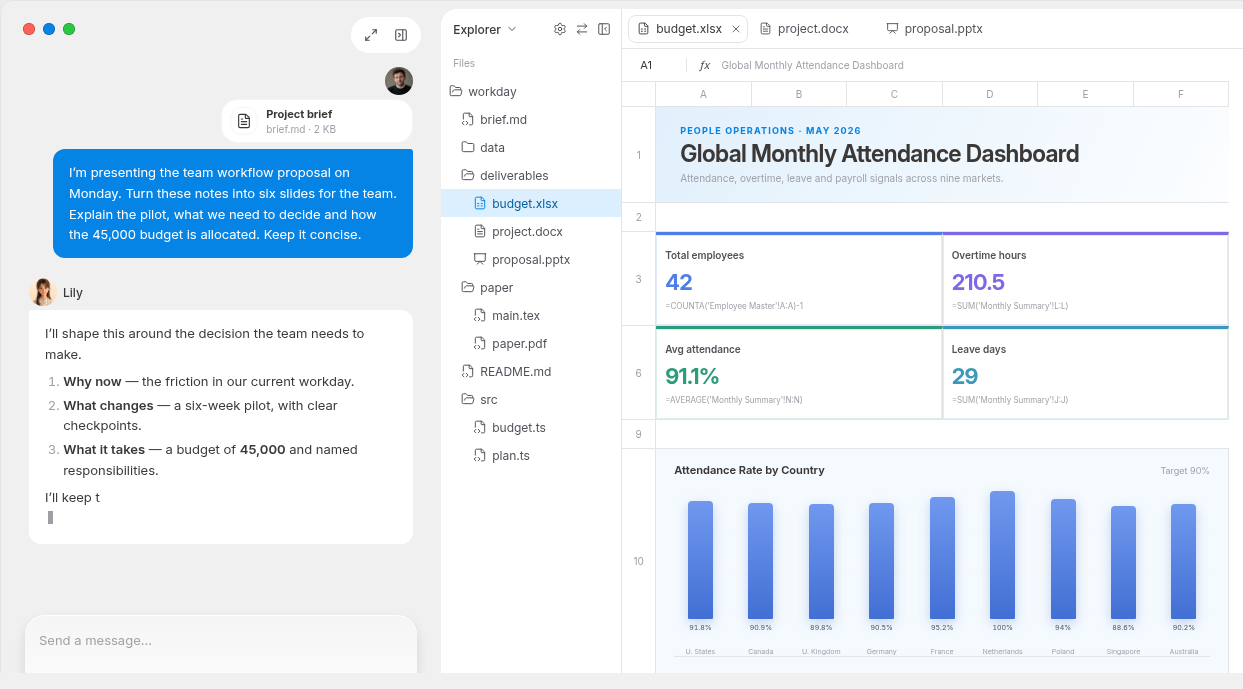
到這一步,修改單份文件就連上了完整任務:試行檢討不只要投影片好看,還要讓同事看見建議如何由資料支持。您可以在 MuseWork 把這組材料和決策問題放在一起,整理成可編輯演示初稿。
例如:
使用我提供並獲准使用的項目進度、研究筆記、使用者意見和數據表,整理八頁管理層簡報,主題是是否擴大這個試行計劃。匯報對象是【對象】,要作的決定是【決策】。先提出建議,再說明依據。每項重要結論和數字標明來源,區分證據與解讀。把數字衝突和缺少的資料獨立列出,不編造答案。最後列出需要確認的決定、待確認負責人和後續行動,並附來源清單。
您可以在 MuseWork 開始整理匯報,複製要求,登入後加入自己的材料。想先了解工作流程,可以查看研究資料如何變成演示文稿。
有了初稿,再把關鍵數字對照原始數據,檢查建議與證據之間是否有合理關係。修改要求也可以更具體:減少背景、補清另一方案的取捨,或把假設移到它影響的建議旁邊,而不是只說「再做好一點」。
如果最新材料都在電腦的項目資料夾內,可以使用 MuseWork 桌面端,授權相應檔案範圍並指定儲存成果的位置。這樣可以從已有資料開始,並把成果存回指定位置。
參考資料
FAQ
Pages、Keynote 和 Numbers 會全面轉為收費嗎?
不會。Apple 表示基本免費版本會繼續提供。Creator Studio 的 beta 智能助理是額外功能,不是基本文件、試算表或簡報使用的必要條件。
這就是 Siri 嗎?
這次公告介紹的是辦公應用程式內、理解文件內容的助理。應與 Siri 功能分開看,並核對個別功能的使用條件。
分享前應優先檢查甚麼?
先檢查決策問題、結論來源、指標的定義和期間,以及尚未解決的假設,再檢查投影片是否清楚易讀。