'/%3e%3cdefs%3e%3clinearGradient%20id='paint0_linear_6609_68599'%20x1='3.18225'%20y1='15.6908'%20x2='32.433'%20y2='20.6207'%20gradientUnits='userSpaceOnUse'%3e%3cstop%20stop-color='%230048ED'/%3e%3cstop%20offset='1'%20stop-color='%230DECD7'/%3e%3c/linearGradient%3e%3c/defs%3e%3c/svg%3e)

AI PPT 製作:建立專業、可編輯的簡報
將提示詞、PDF、筆記、研究資料或現有簡報轉成結構清晰的簡報。繼續改善敘事、編輯投影片,並按需要匯出成果。
用 MuseWork 建立並完善簡報
由現有資料產生結構化初稿,再繼續修改敘事、內容和設計。
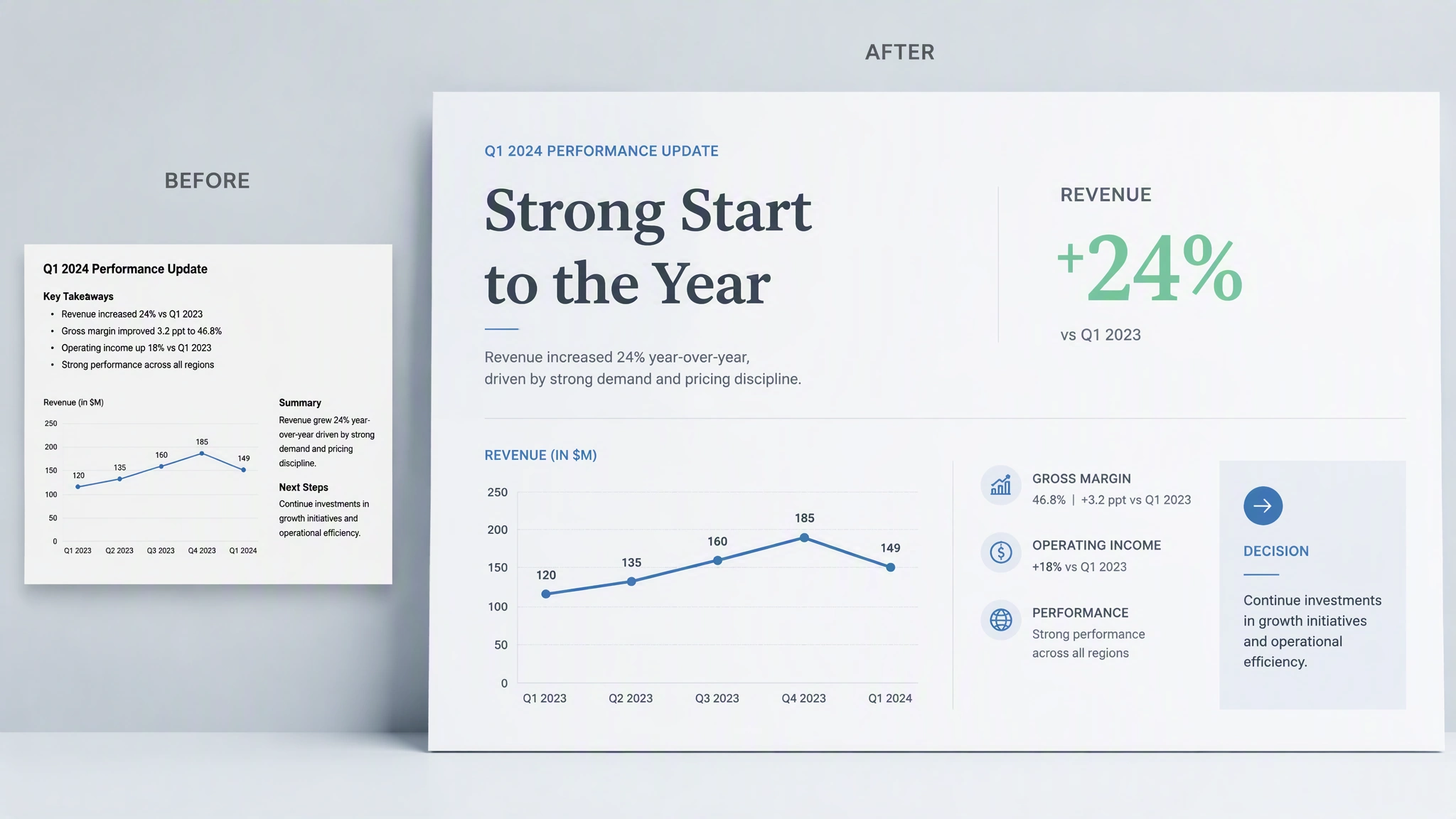
為何用 MuseWork 建立簡報
MuseWork 會根據你選擇提供的資料和脈絡,圍繞實際受眾與目標組織簡報,並交付一份可檢查、可繼續修改的初稿。
| 傳統演示工具 | 通用 AI 工具 | MuseWork | |
|---|---|---|---|
| 起點 | 從空白頁開始並手工排版 | 通常只基於提示詞生成提綱 | 可從主題、文件、筆記、郵件、會議或現有 PPTX 起步 |
| 上下文 | 用户需手動收集全部素材 | 常僅依賴當前輸入提示 | 可使用你授權並連接的工具上下文 |
| 輸出質量 | 可編輯但製作速度慢 | 速度快但內容易泛化 | 輸出結構化、可審閲、可迭代的高質量幻燈片 |
| 既有文稿處理 | 逐頁手工修改 | 對文件內容感知能力有限 | 可完成讀取、提取、編輯、重排、合併、美化和重構 PPTX 流程 |
| 可控性 | 完全手工控制 | AI 輸出後常需大量返工 | 關鍵動作前會確認,你始終掌握最終控制權 |
由資料到可編輯簡報
提供脈絡,檢查 MuseWork 組織的敘事,再在分享前完善整份簡報。
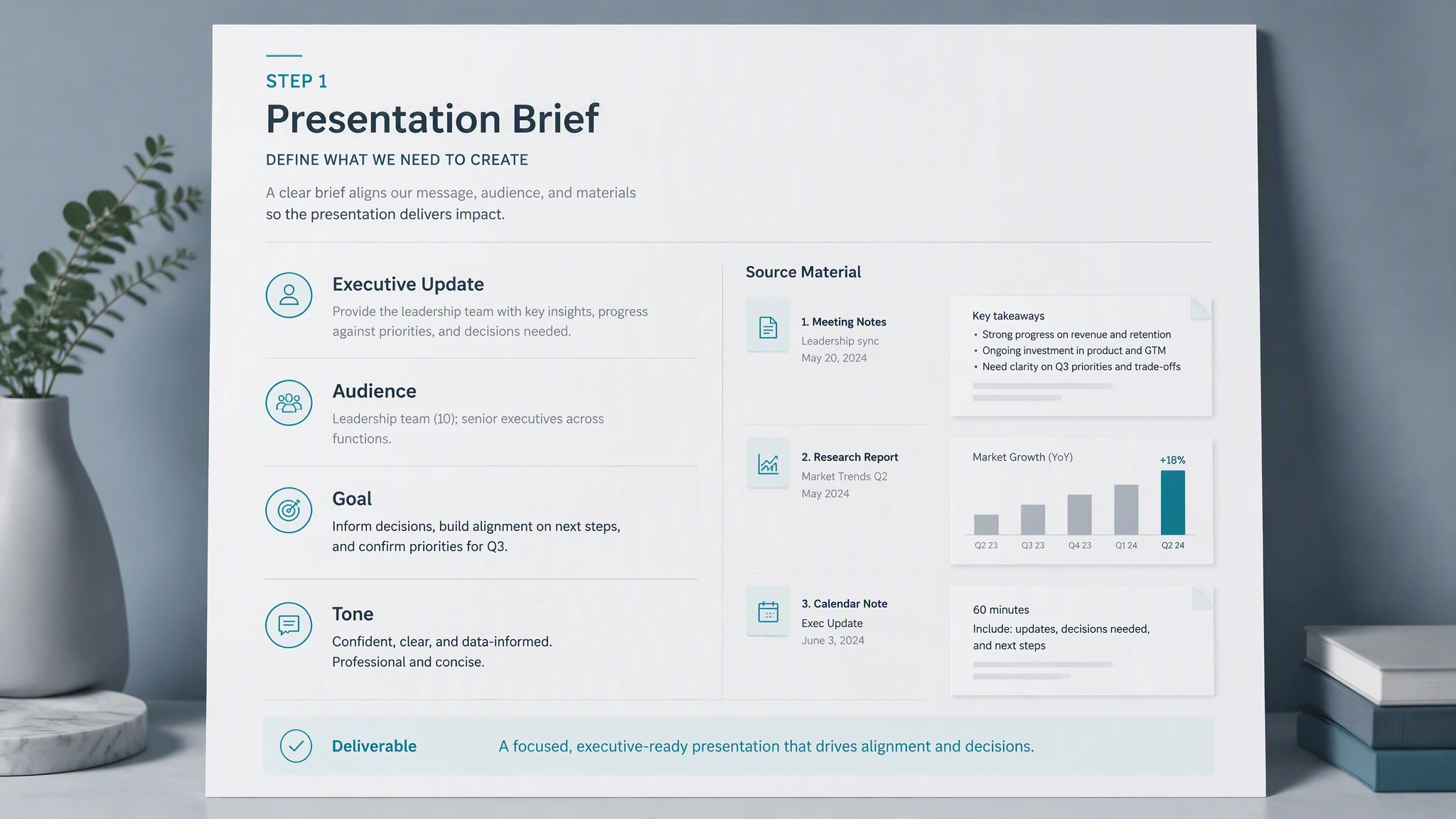
1. 加入主題或來源資料
說明受眾與目標,再提供提示詞、PDF、筆記、研究資料或現有簡報。
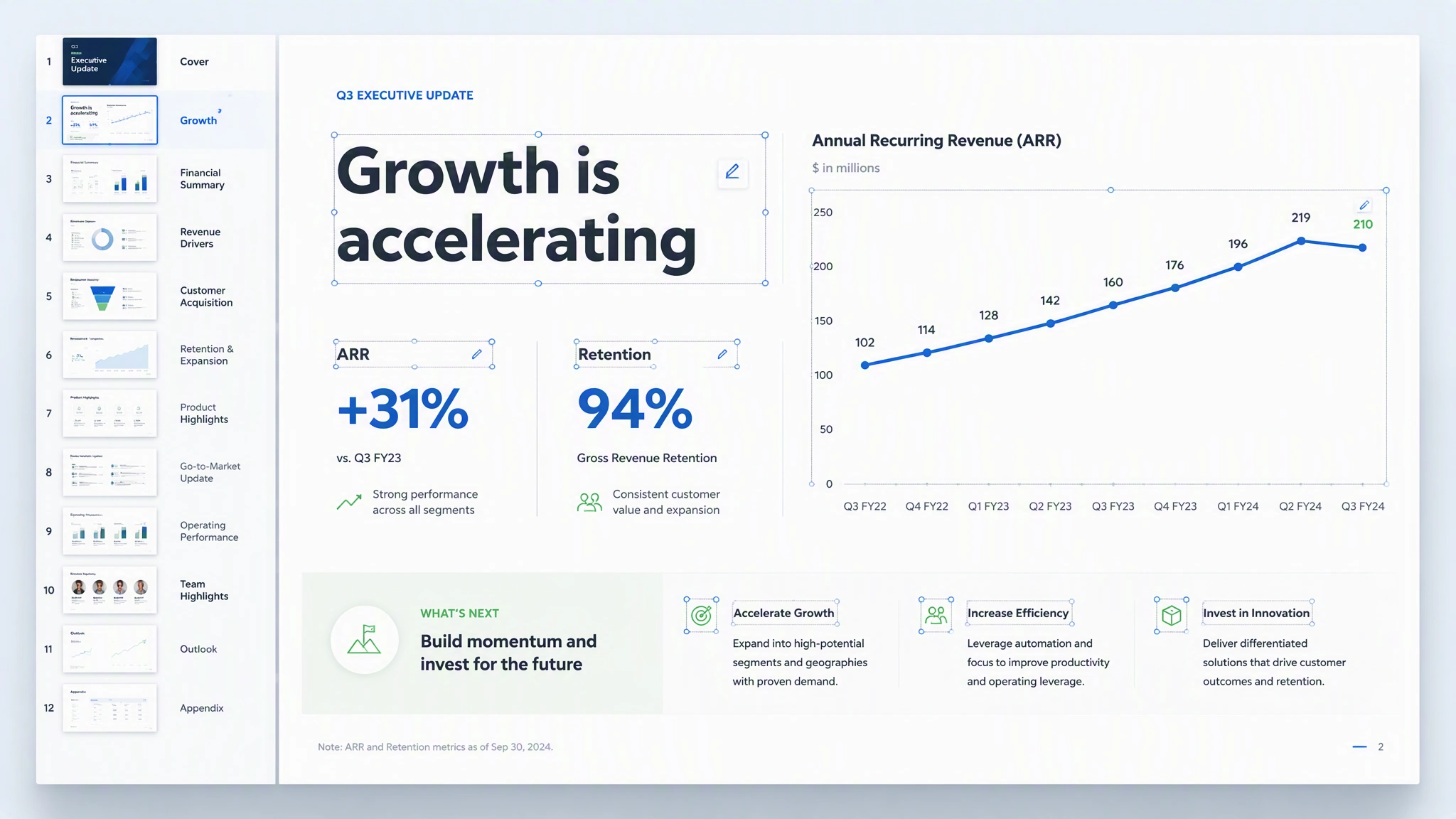
2. 建立敘事並生成投影片
MuseWork 將資料整理成簡報結構,並生成第一版視覺稿。
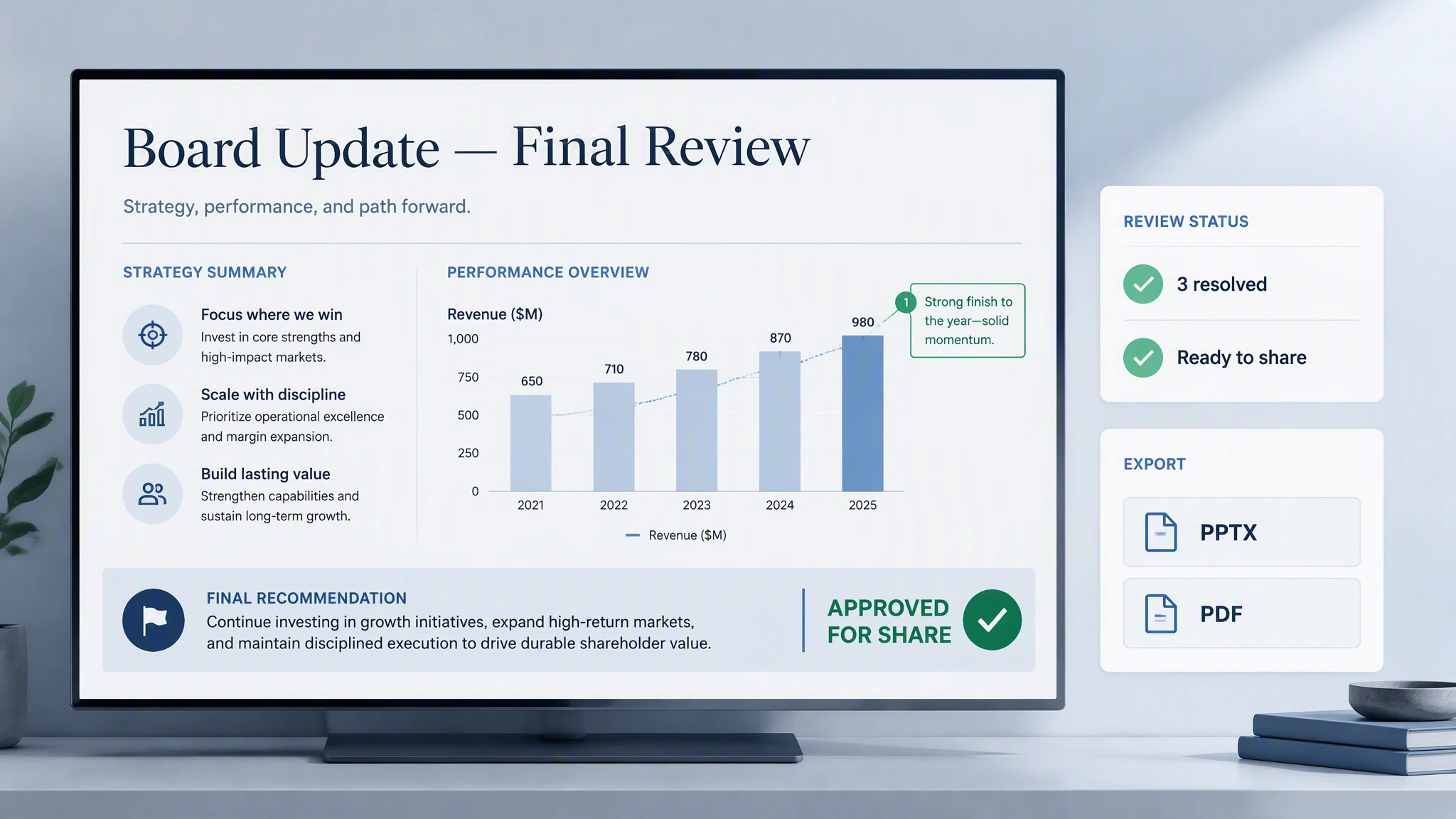
3. 檢查、編輯並匯出
核對內容,調整結構與視覺,再按支援的格式匯出簡報。
試試這些 AI 幻燈片提示詞
用 MuseWork 處理真實演示任務,而不只是生成通用提綱。
根據我 Google Drive 裏的需求簡報,創建一個 12 頁產品發佈演示文稿。來自 Google Drive
把昨天的會議紀要整理成一份給管理層的階段彙報演示。來自會議紀要
美化這份舊銷售文稿,並把版式更新成更現代的風格。已有 PPTX
用這個模板為我們的新 AI 功能做一份融資演示文稿。模板演示
把這份研究報告濃縮成一份可給董事會彙報的演示文稿。報告轉幻燈片
把這兩份演示文稿合併,並刪除重複內容頁面。已有演示文稿
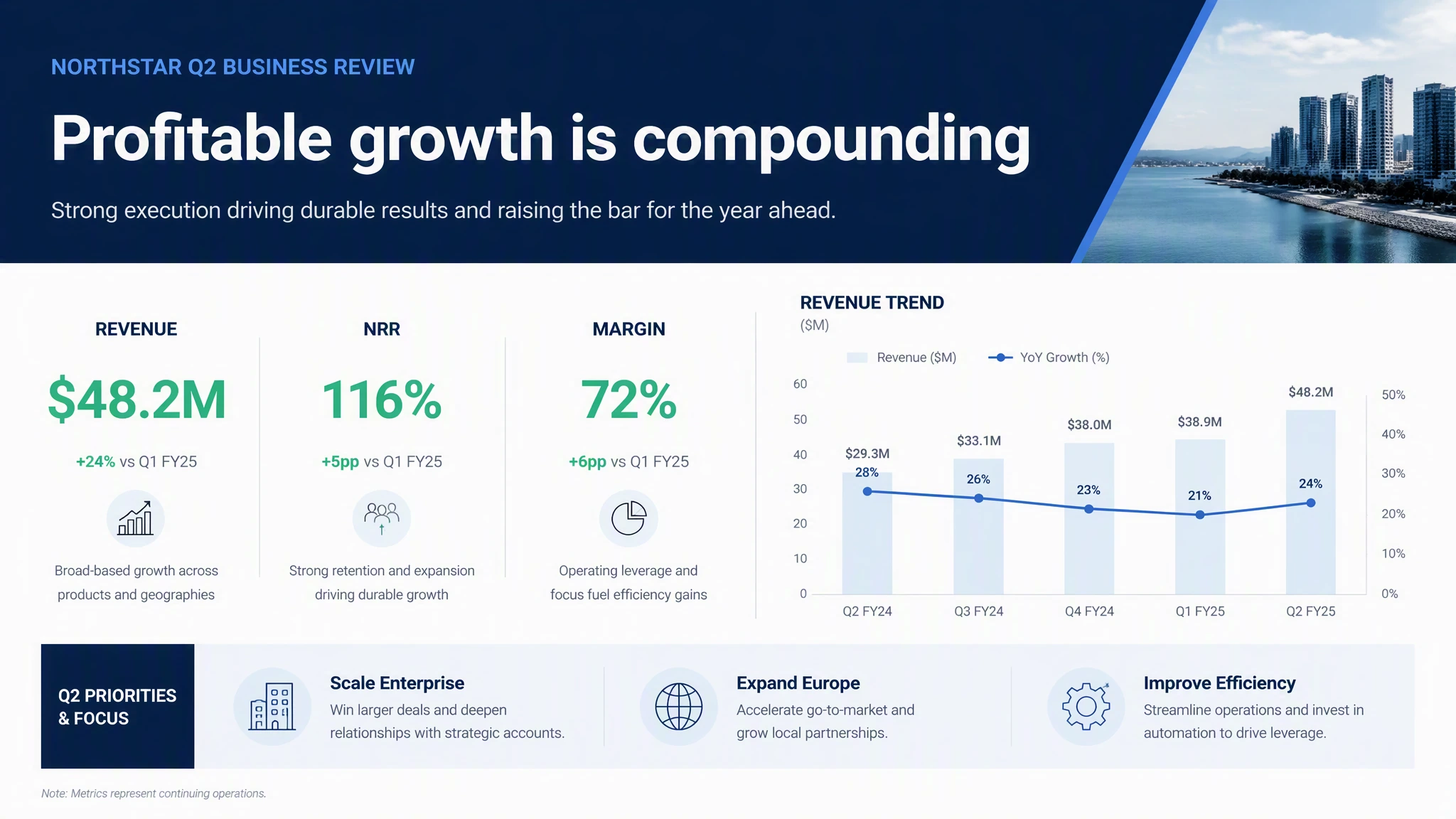
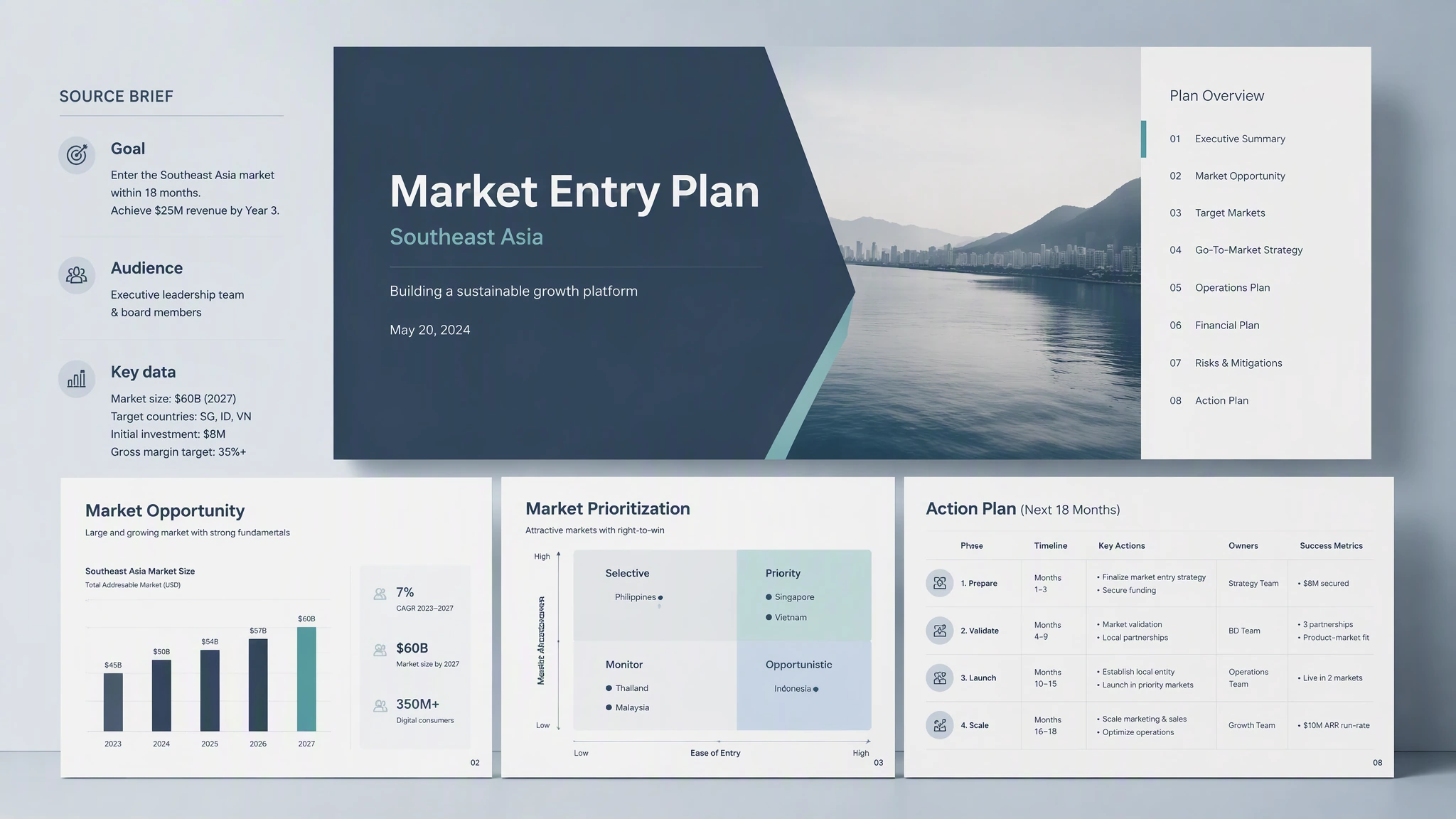
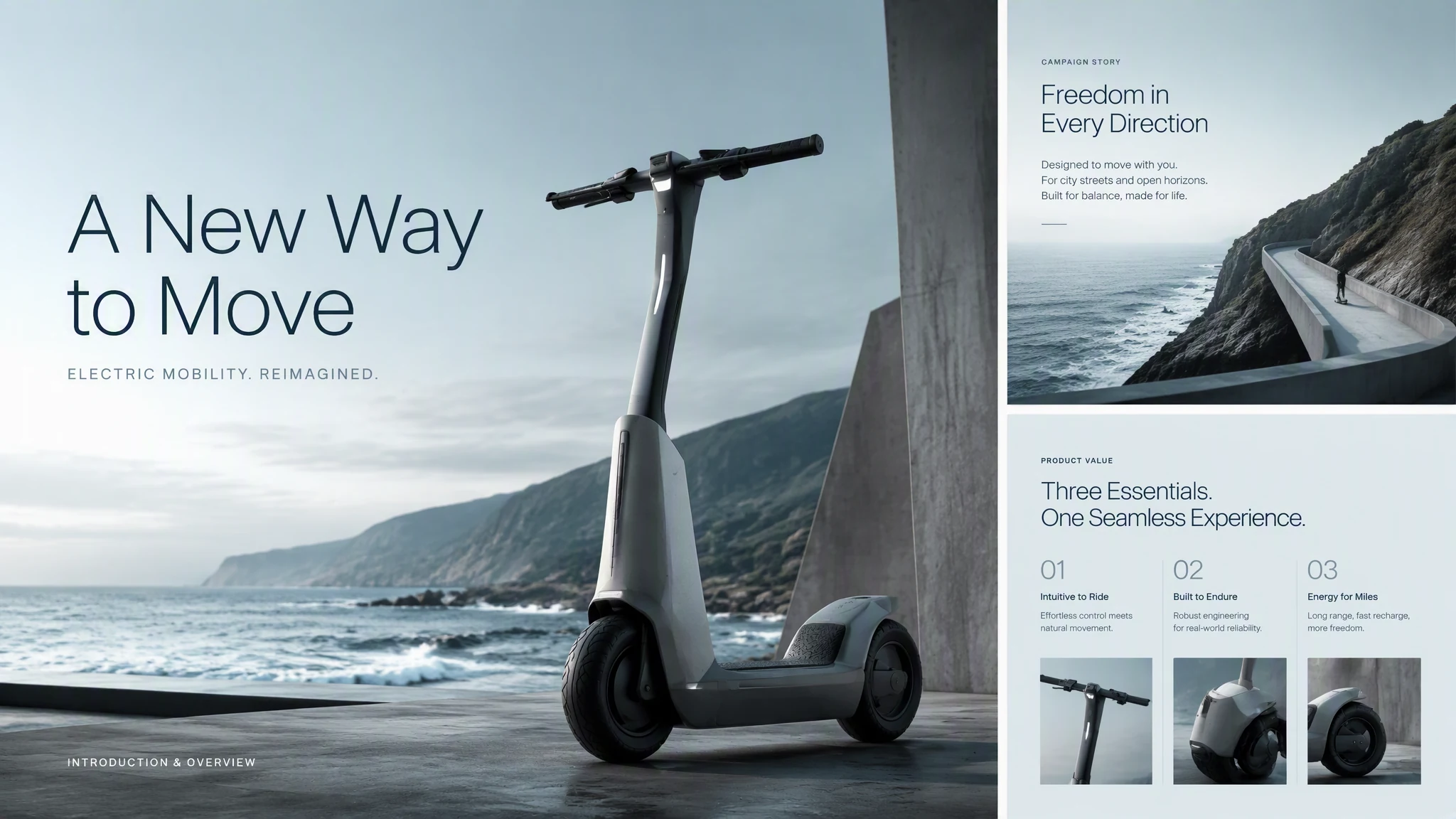
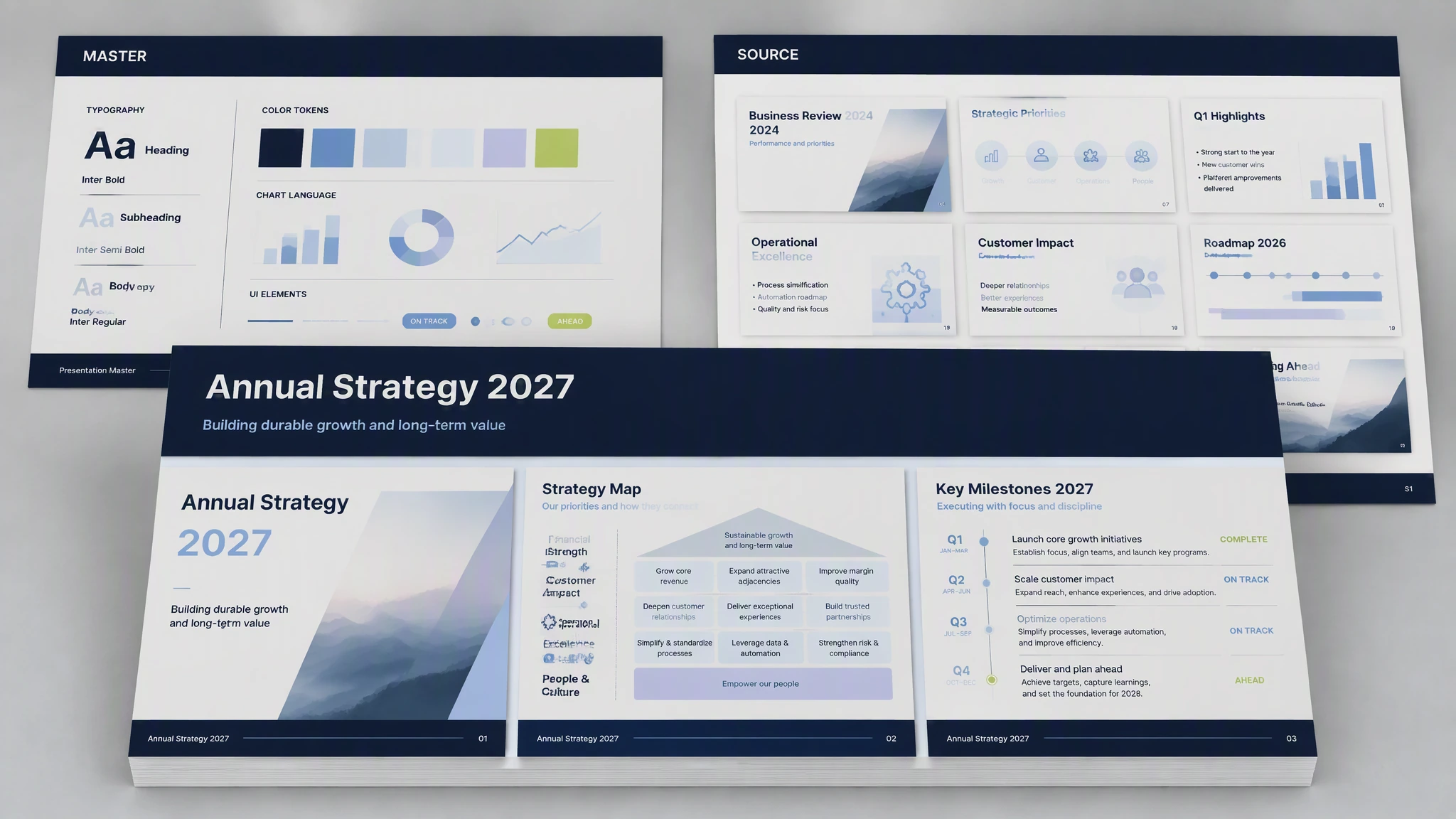
查看由真實工作資料建立的簡報
了解不同來源資料如何整理成面向特定受眾、表達目標和決策的簡報。