'/%3e%3cdefs%3e%3clinearGradient%20id='paint0_linear_6609_68599'%20x1='3.18225'%20y1='15.6908'%20x2='32.433'%20y2='20.6207'%20gradientUnits='userSpaceOnUse'%3e%3cstop%20stop-color='%230048ED'/%3e%3cstop%20offset='1'%20stop-color='%230DECD7'/%3e%3c/linearGradient%3e%3c/defs%3e%3c/svg%3e)
'/%3e%3cdefs%3e%3clinearGradient%20id='paint0_linear_6609_68609'%20x1='3.18219'%20y1='15.6908'%20x2='32.4329'%20y2='20.6207'%20gradientUnits='userSpaceOnUse'%3e%3cstop%20stop-color='%236896FF'/%3e%3cstop%20offset='1'%20stop-color='%230DECD7'/%3e%3c/linearGradient%3e%3c/defs%3e%3c/svg%3e)


Meta Muse 手機 App 與網頁版有甚麼分別?
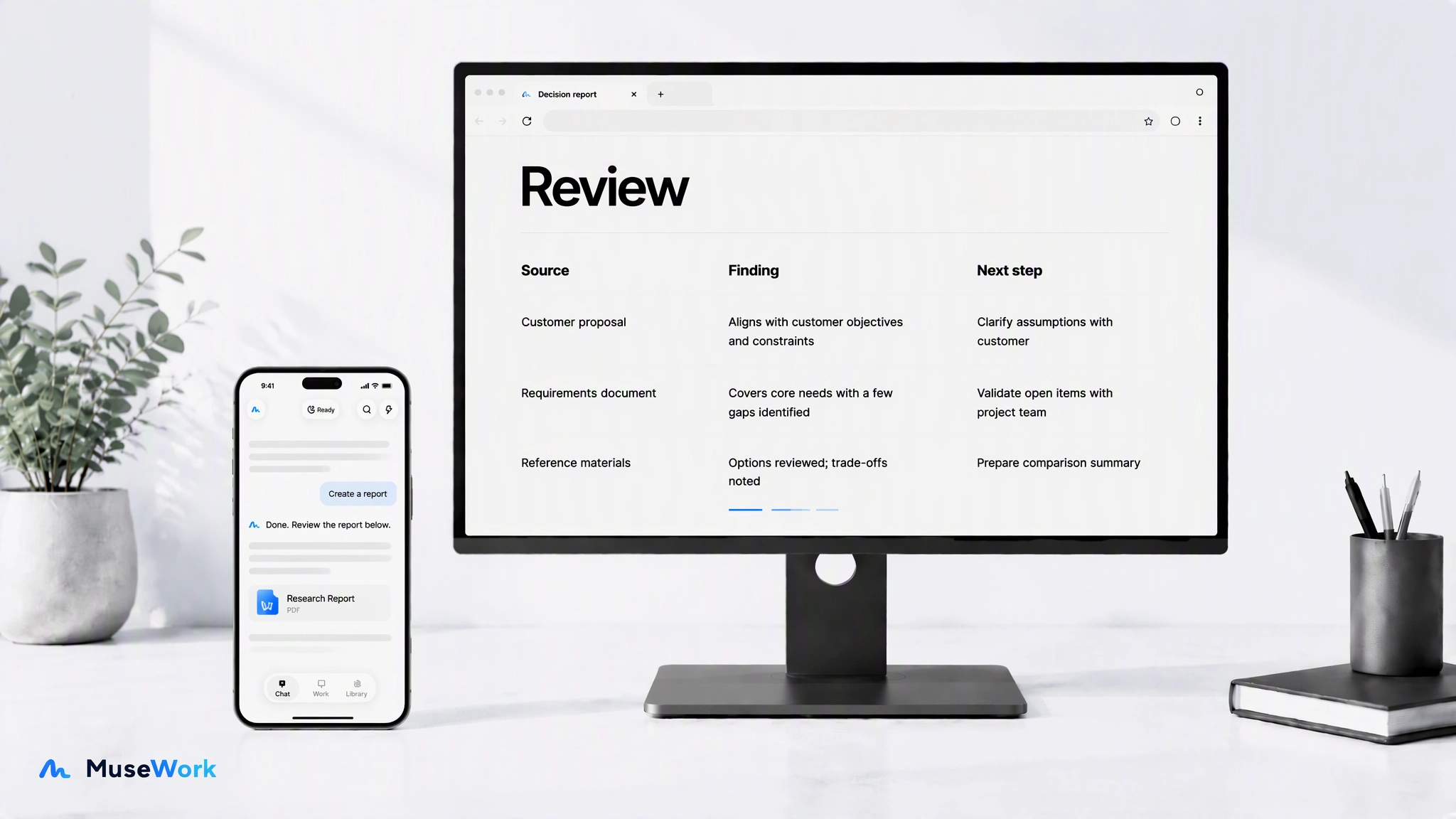
乘車時交代一個待辦,手機方便;要核對多份資料和仔細看報告,電腦瀏覽器通常更順手。Meta 最初推出 Muse 手機與網頁體驗,後來加入 Mac 版本。但從 App 換到網頁,不會自動解決帳戶的地區資格問題。
不同畫面,處理工作的位置不同
手機適合追蹤進度和回覆確認,較長的材料則宜在大屏幕逐項查看。Mac 版的本機檔案與應用程式權限,又有別於一般網頁版。本機權限要看 macOS 授權;商店顯示與帳戶資格也要分開核對。
收到「已完成」提示,不等於可以交客戶
App 關閉後,Muse 仍可繼續處理部分工作;代理使用網頁時,用戶可在對話中開視窗查看、接管或停止它的瀏覽器操作。回頭看 Activity log,可以核對之前的操作與批准;文件存在 Library,對外分享前須核對對象及已授予的權限。這些細節令手機適合跟進進度,但長篇提案的資料來源、價格與收件對象,還是要坐回電腦逐項核對。
一項工作跨越手機與電腦
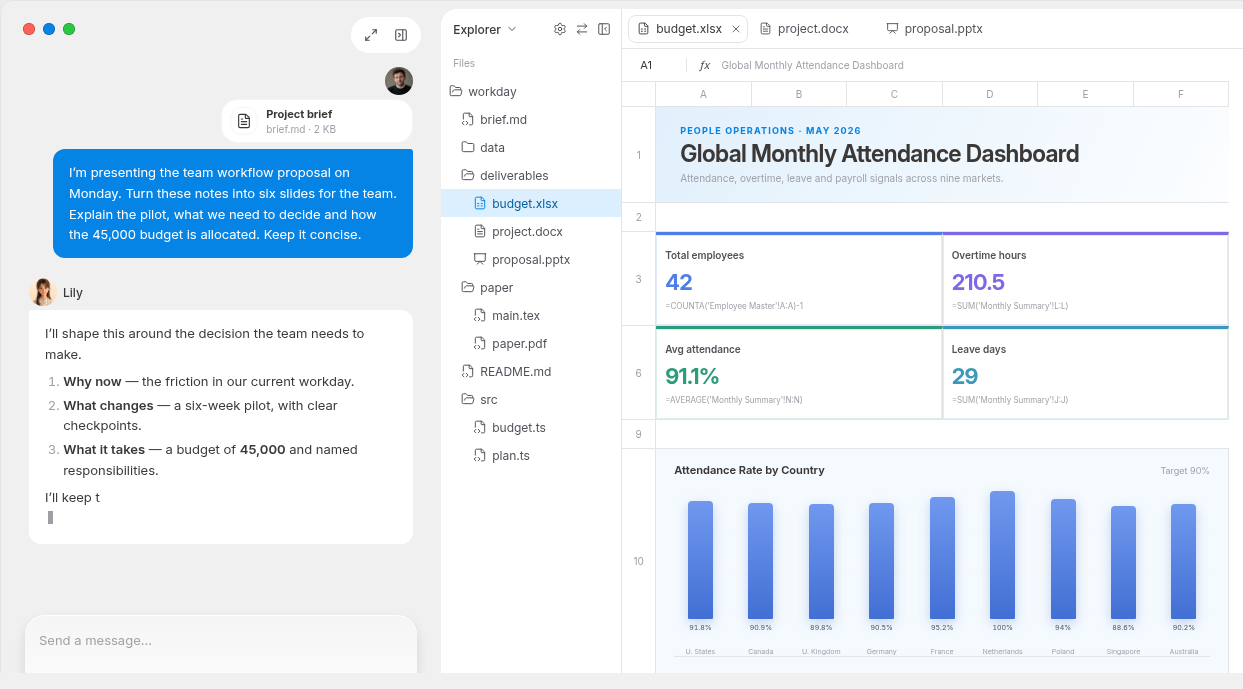
客戶在外出時傳來補充要求,先在手機記下重點;返到辦公室,連同項目文件和數據表整理成提案,再根據同事意見修改。MuseWork 並非 Meta Muse,也不屬於 Meta。 它提供手機 App、網頁工作空間,以及 Mac、Windows、Linux 桌面版,讓工作沿着同一目標繼續。
真正有用的跨裝置交接
在港鐵上收到「下週要更新報價」的訊息,先留下交件日期、應以哪份報價作準、客戶最關心的兩項條款。返到辦公室,再打開數據表和舊提案,請 MuseWork 整理修改清單和一份給銷售主管審的解釋稿。發給客戶之前,逐項核對數字與收件人。手機適合把要求記下來,大屏幕適合對證據;只在兩個裝置都有 App,並不代表工作的背景已經交代完整。
資料來源
FAQ
轉用網頁版能避開地區提示?
不能,帳戶資格不因畫面變大而改變。
手機提示完成,提案就可立即寄出?
先在電腦核對原始報價、未確認數字與收件人;完成通知不是內容審批。
Mac 版只是另一個網頁視窗?
不是,本機檔案和應用程式涉及 macOS 權限。