'/%3e%3cdefs%3e%3clinearGradient%20id='paint0_linear_6609_68599'%20x1='3.18225'%20y1='15.6908'%20x2='32.433'%20y2='20.6207'%20gradientUnits='userSpaceOnUse'%3e%3cstop%20stop-color='%230048ED'/%3e%3cstop%20offset='1'%20stop-color='%230DECD7'/%3e%3c/linearGradient%3e%3c/defs%3e%3c/svg%3e)
'/%3e%3cdefs%3e%3clinearGradient%20id='paint0_linear_6609_68609'%20x1='3.18219'%20y1='15.6908'%20x2='32.4329'%20y2='20.6207'%20gradientUnits='userSpaceOnUse'%3e%3cstop%20stop-color='%236896FF'/%3e%3cstop%20offset='1'%20stop-color='%230DECD7'/%3e%3c/linearGradient%3e%3c/defs%3e%3c/svg%3e)


在 MuseWork 使用 GPT-6,按需要切換 AI 模型
在 MuseWork 按工作需要選擇模型:交由 Auto 自動選擇,或自行選用 GPT-6 Astra、Claude Opus 5.5、DeepSeek V4.1 Flash 等模型。新用戶註冊後 30 天內可體驗 Advanced 模型。
開始任務前選擇模型,對話期間亦可切換
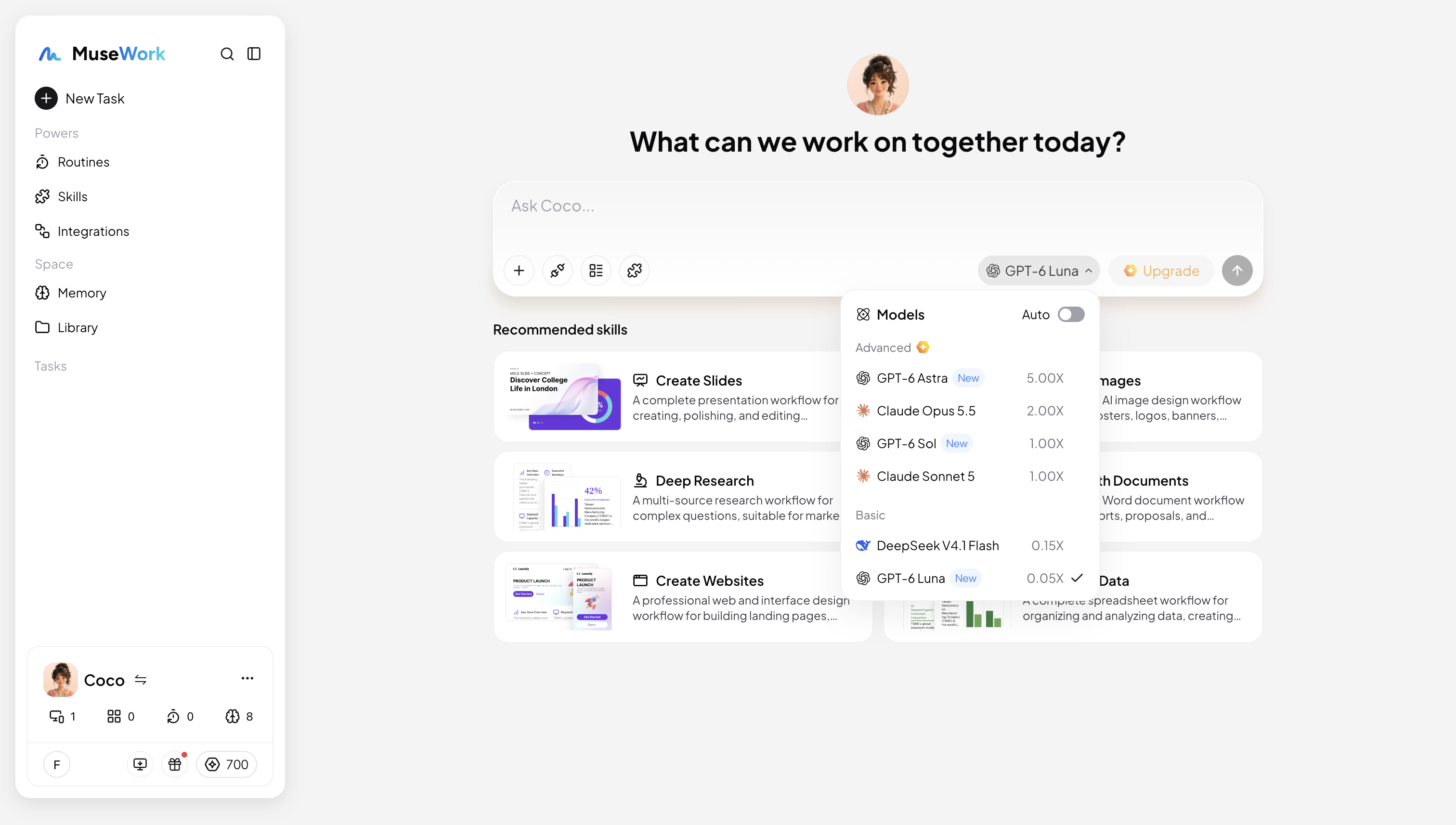
輸入框傳送按鈕旁現已加入模型選單。保留預設的 Auto,MuseWork 會按任務選擇模型;你亦可在傳送訊息前自行指定。同一段對話會記住你的選擇,毋須每次傳送都重新設定。下一步想換模型,直接在原本的對話中切換即可。
先了解模型,再決定用哪個
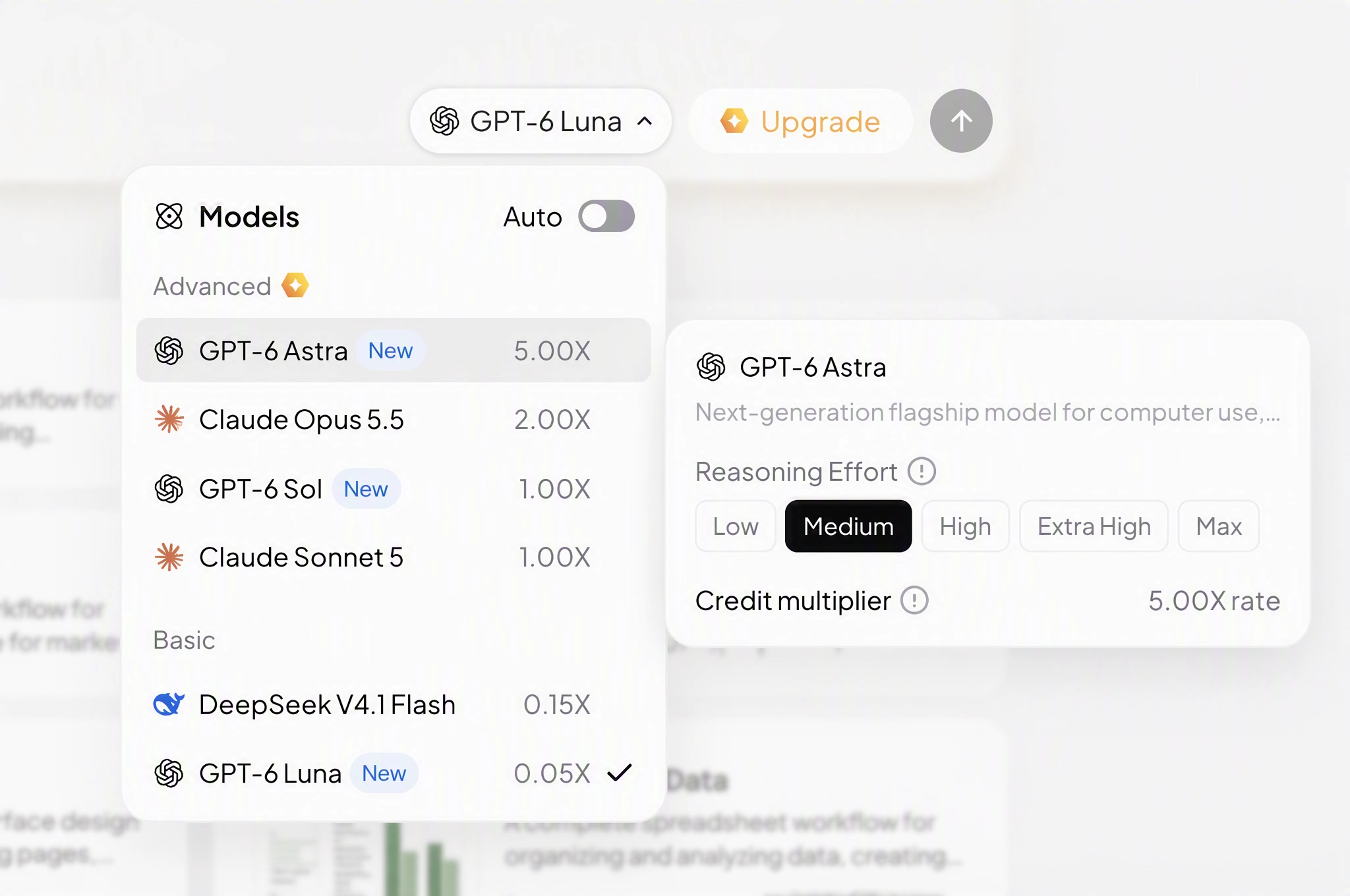
模型選單分為 Advanced 及 Basic。將游標移至模型名稱,即可查看簡介及積分消耗倍率;支援調整推理強度的模型,亦可在詳情卡片中選擇級別。Advanced 包括 GPT-6 Astra、Claude Opus 5.5、GPT-6 Sol 及 Claude Sonnet 5;Basic 包括 DeepSeek V4.1 Flash 及 GPT-6 Luna。新上線的模型會在首 14 天顯示 New 標籤,方便你找到。
排程任務亦可指定模型
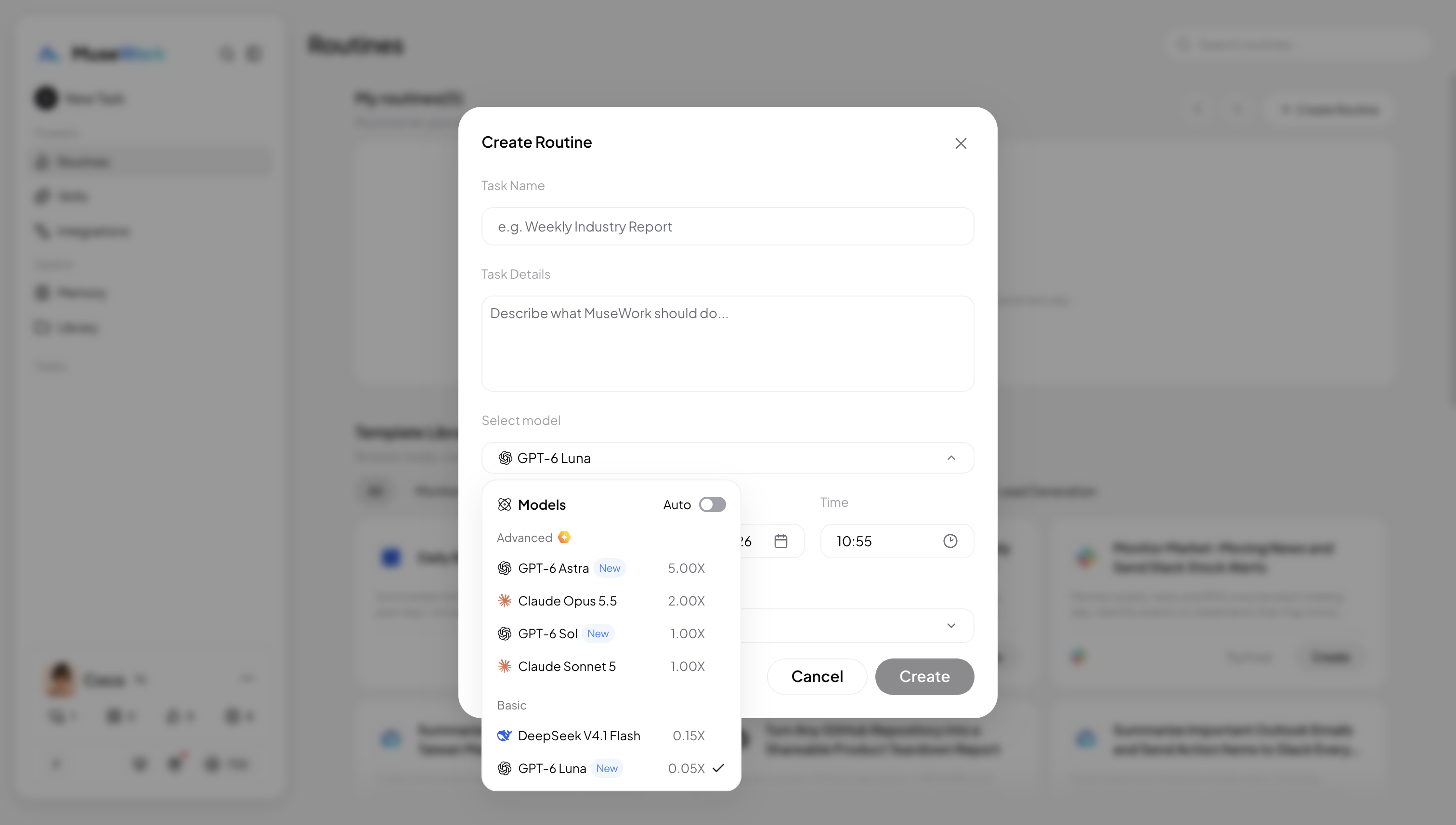
透過介面建立排程任務時,可自行選擇模型。如透過對話建立,排程任務則沿用該對話目前選擇的模型,讓後續執行配合你的設定。
哪些模型可以使用?
Free 用戶可使用 Basic 模型;Pro 及 Max 訂閱用戶可使用所有可用模型。新用戶由註冊當日起 30 天內可體驗 Advanced 模型,包括 GPT-6 Astra。選擇未有使用資格的模型時,MuseWork 會顯示相關提示。各模型的積分消耗倍率均可在選單中查看。